


今回はお問い合わせフォームのためのプラグイン「Contact Form 7」の導入について解説していきます。
お問い合わせページがないと「いつでも連絡が取れるサイト」として信用されず、Google AdSense(クリック報酬型の広告サービス)の審査が通らないとのこと。
つまりアフィリエイトブログとして稼ぎたいと考えている私にとって、お問い合わせは必須の機能です。
なんかreCAPTCHAとかいうセキュリティ対策も合わせて設定すべしとのことなのでそれ含めて解説していきます。
今回も以下のサイト様を参考にしています!

インストール手順
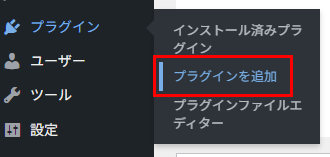
WordPress管理画面にログインし、「プラグイン」→「プラグインを追加」でプラグインの追加画面に移動します。
移動した先にある検索窓に「Contact Form 7」と入力します。(「contact」でも出てきます。)
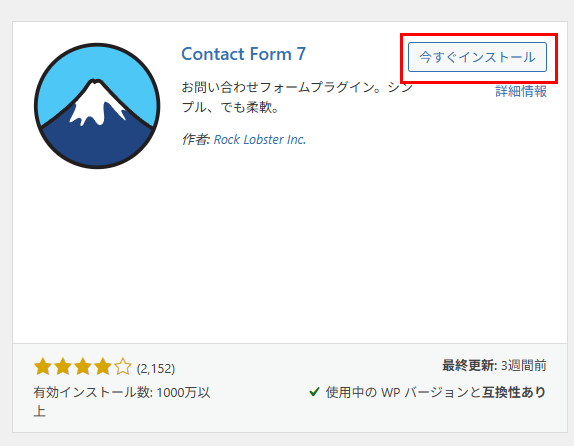
出てきた検索結果の中で以下画像のプラグインを見つけたら、「今すぐインストール」をクリックします。
インストールが完了したら「有効化」ボタンを押して有効化しましょう。
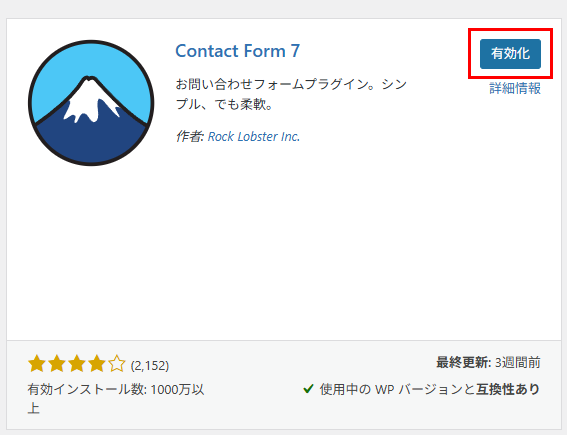
これでインストールは完了です。
プラグインの設定ーセキュリティ設定(reCAPTCHA)ー
このままだと迷惑メール送り放題のお問い合わせフォームになってしまいますので、セキュリティ対策をしていきます。
Googleのアカウント必須なので、無い方は取得しましょう。
サイトを登録する
まずは別タブでreCAPTCHAのサイト登録ページに移動します。
※私はGoogleアカウントにログイン済みだったのでそのまま表示されましたが、ログインがまだの人はログイン画面が表示されるはずなので、自分のアカウントにログインしましょう。
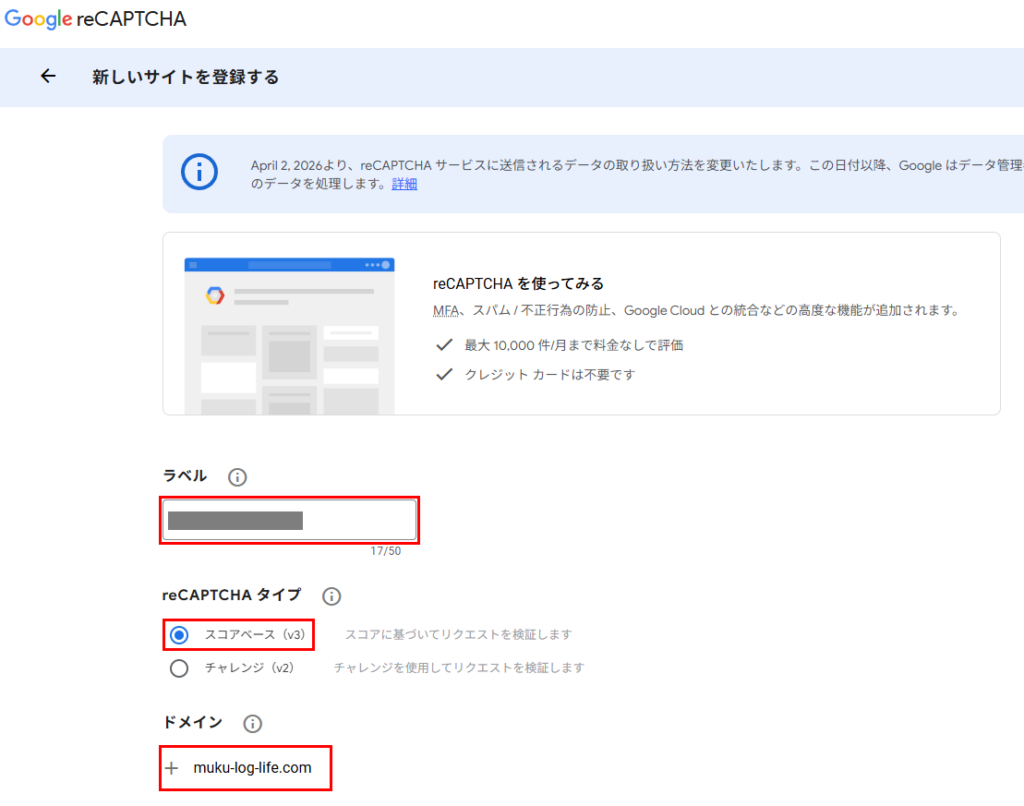
移動すると、「新しいサイトを登録する」という画面が表示されます。
ラベルは「後から確認してもどのサイトのものか簡単に分かる名前」を入力、
reCAPTCHA タイプは「スコアベース」を選択、
ドメインは登録したいサイトのドメイン名を入力します。
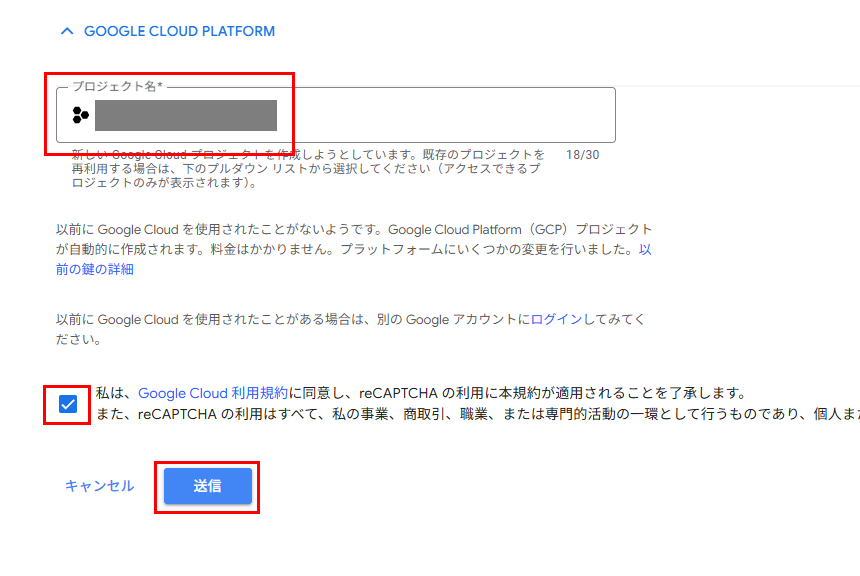
次に、プロジェクト名を入力して利用規約同意のチェックボックスにチェックを入れて「送信」ボタンを押します。
※プロジェクト名について、私は自分のサイトにちなんだ名前にしました。後から変更可能です。
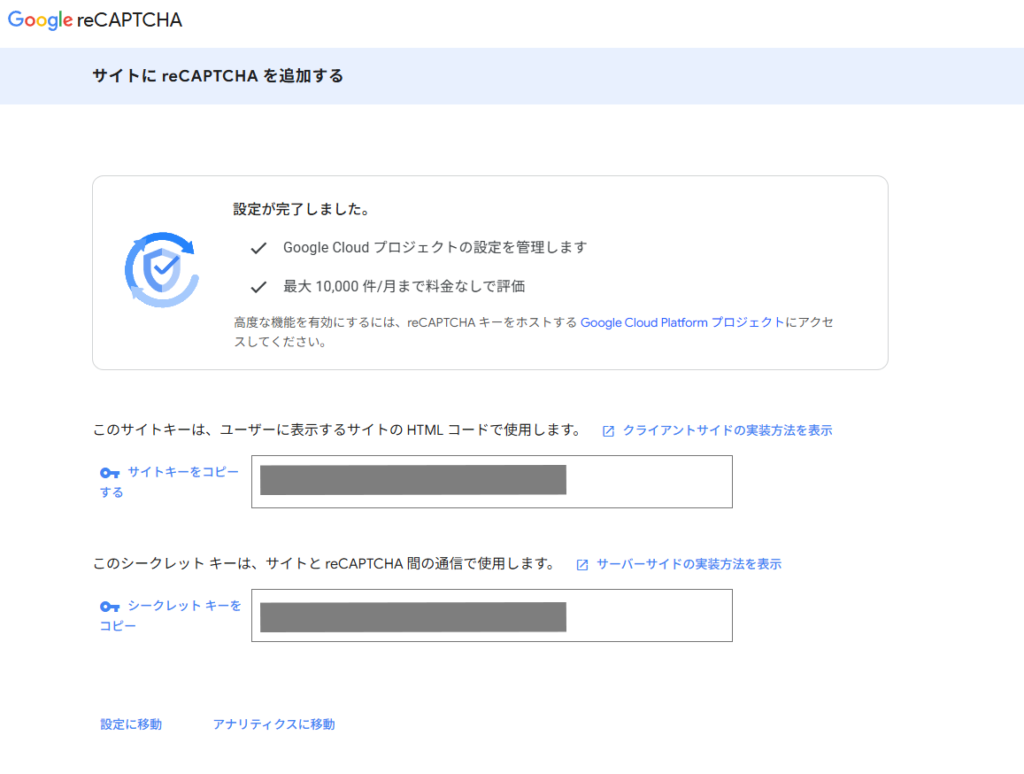
送信できたら以下の画像の画面が表示されます。このサイトキーとシークレットキーが設定に必要になってくるので、このページは開いたままにしておくか、それぞれのキーをメモ帳アプリなどに控えておきましょう。
自分のサイトと紐づける
WordPress管理画面のタブに戻ります。
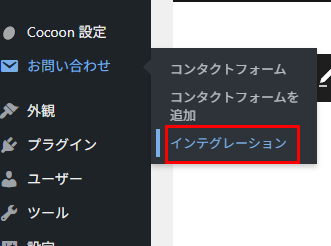
WordPress管理画面左側のメニューから「お問い合わせ」→「インテグレーション」をクリックします。
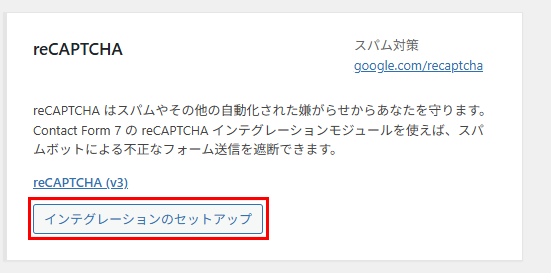
外部APIとのインテグレーション設定画面が表示されるので、reCAPTCHAの項目を探し出し、「インテグレーションのセットアップ」ボタンを押してください。
セットアップ画面が表示されるので、そこに先ほどのサイトキーとシークレットキーを入力しましょう。
入力が完了したら「変更を保存」ボタンを押します。
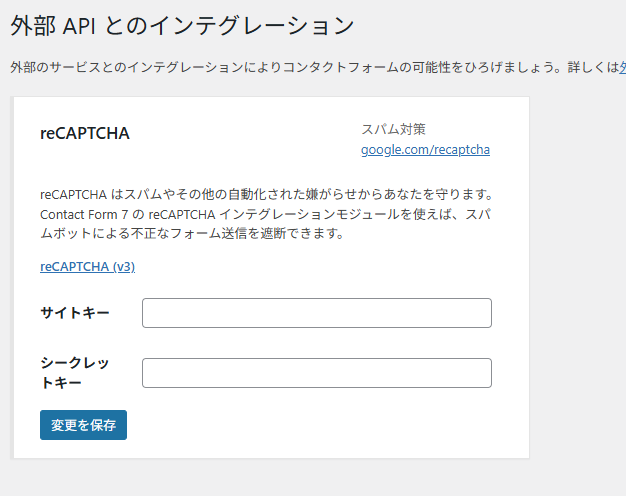
これで「reCAPTCHA」の設定は完了です。
もしも「Forbidden Access」になってしまったら、以下の記事を参考にしてみてください。
ちなみに登録完了したら画面の上の方に「無料分過ぎたらお金かかるよ」って表示が出てきてびっくりしたんですけど

お問い合わせフォームの送信ボタンが押されたりした回数が月間10,000件を超えたらかかるってことみたいなので、始めたての個人サイトで気にする必要はないかなと判断しました。
お金かかりそうになると通知が来る仕組みになっているそうなので、もし通知が来たらその時考えればいいかと。
プラグインの設定ー表示設定ー
コンタクトフォームをサイトに表示できるようにします。
コンタクトフォームのひな型を編集
WordPress管理画面左側のメニューに「お問い合わせ」という項目があるので、そこをクリックします。以下画像のように「お問い合わせ」にカーソルを置いたら出てくる「コンタクトフォーム」をクリックしても同じ画面が表示されます。
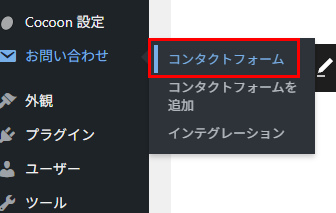
コンタクトフォーム一覧にひな型があったので、私はそれを編集して利用することにしました。
「コンタクトフォーム1」という項目があるので、そこにカーソルを合わせたら出てくる「編集」ボタンを押します。
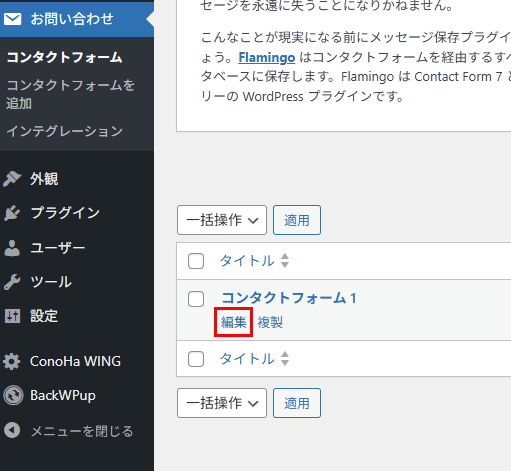
編集画面が表示されたら、「コンタクトフォーム1」となっているタイトルを「お問い合わせ」に変更しました。本文には変更を加えていません。
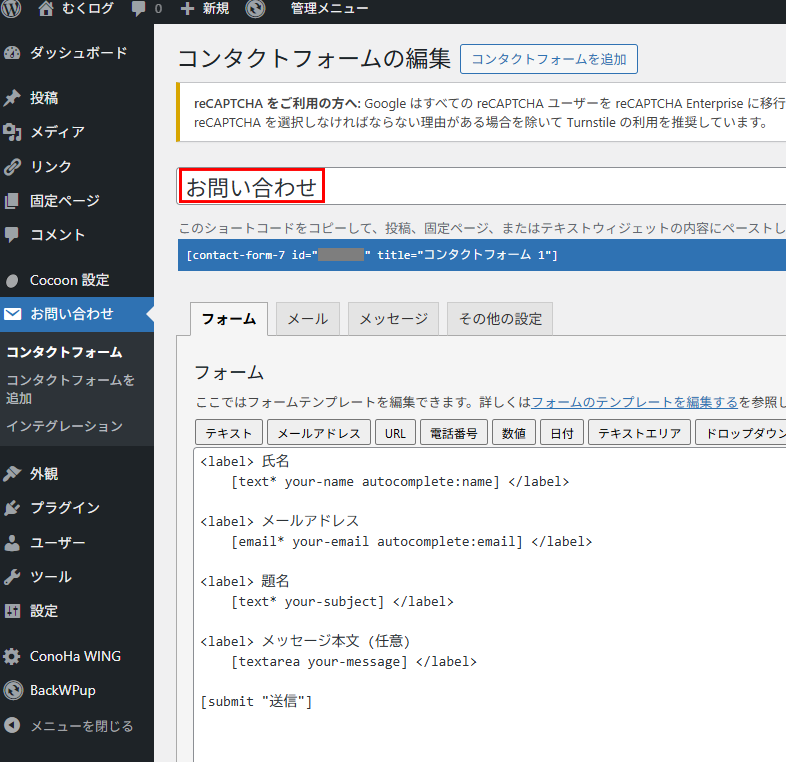
タイトルを修正したら画面下にある「保存」ボタンで保存します。
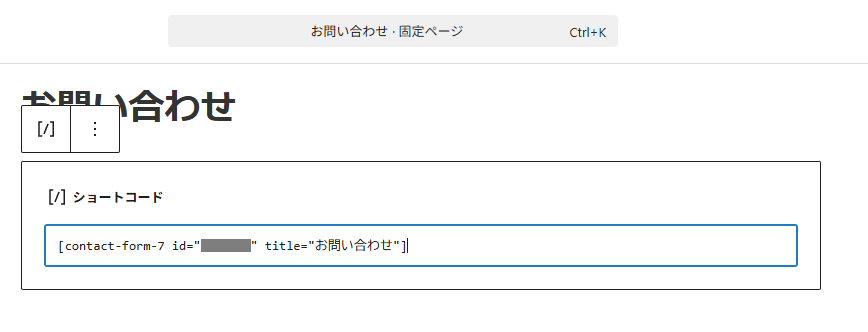
保存が完了したら、以下画像のショートコードをコピーしましょう。
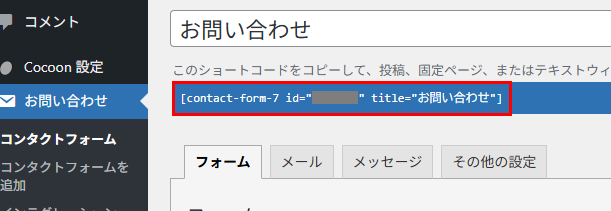
固定ページにお問い合わせページを追加
サイトに表示できるようにしていきます。
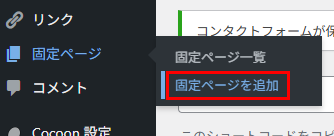
WordPress管理画面左側のメニューから「固定ページ」→「固定ページを追加」をクリックします。
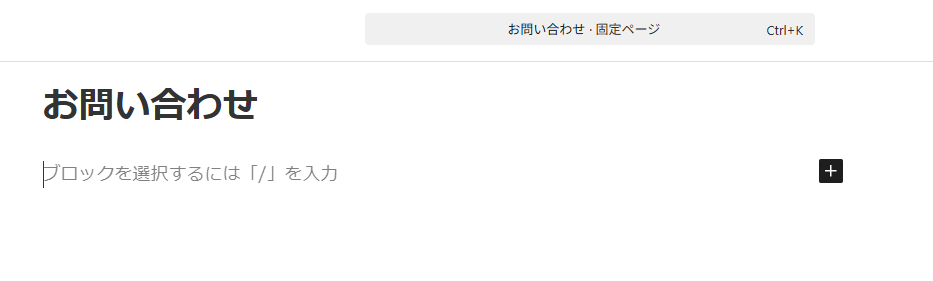
固定ページの編集画面になるので、タイトルのところに「お問い合わせ」と入力します。
※お問い合わせページだというのが分かればいいので、タイトルは「ご連絡はこちら」とかでもいいと思います。
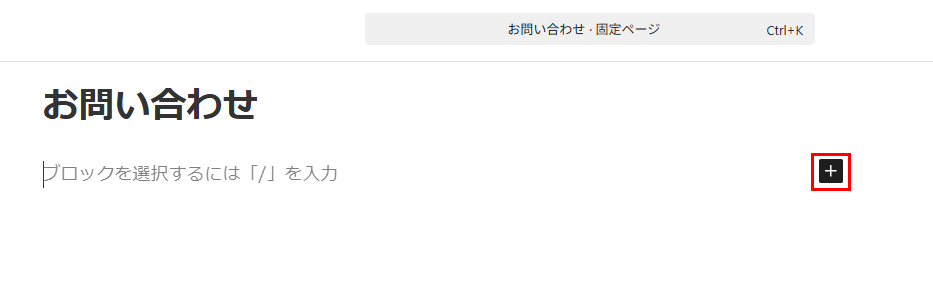
本文の方は、まず以下画像の赤枠部分にあるブロックの追加ボタンからショートコードブロックを追加するのですが、
よく使うブロック一覧の中に見つからない時は「すべて表示」をクリックします。
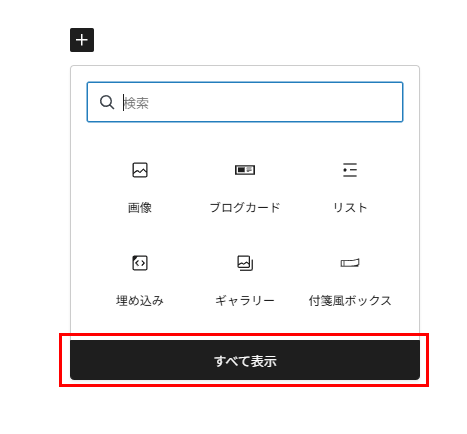
すると画面左側にメニューが出てくるので、「ショートコード」と書かれた項目を探します。
(「ウィジェット」のカテゴリーにあります。)
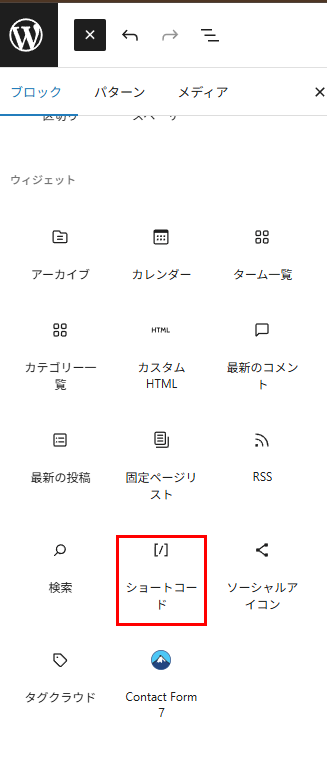
ショートコードブロックを追加したら、先ほどコピーしたショートコードを貼り付けます。
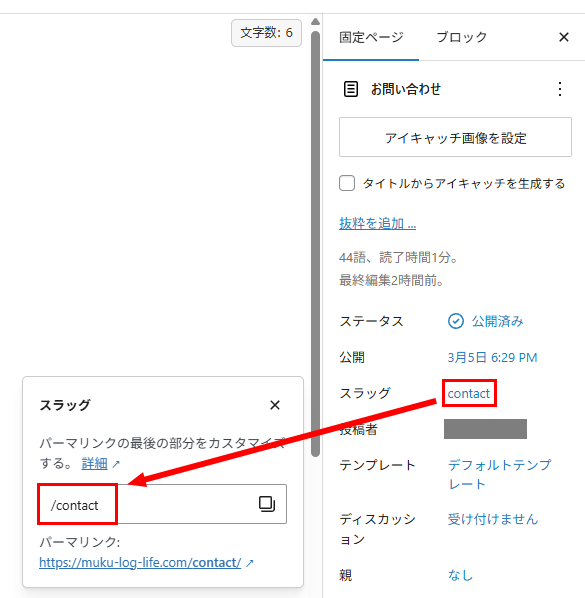
スラッグは「contact」など、これがお問い合わせページだと分かりやすい名前に変えておきましょう。
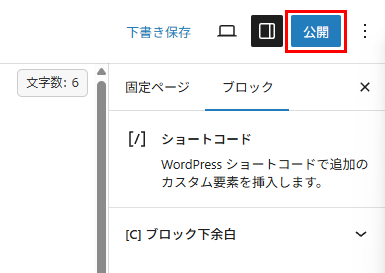
問題なさそうなら画面右上の「公開」ボタンを押します。
メニューを作成し、お問い合わせページを追加
WordPress管理画面左側のメニューから「外観」→「メニュー」をクリックします。
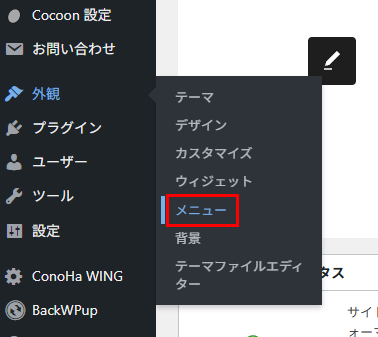
メニューの設定画面が表示されます。
画像のように、メニュー名に好きな名前を入力し、メニュー設定で表示させたい箇所のチェックボックスにチェックを入れたら、「メニューを作成」ボタンを押します。
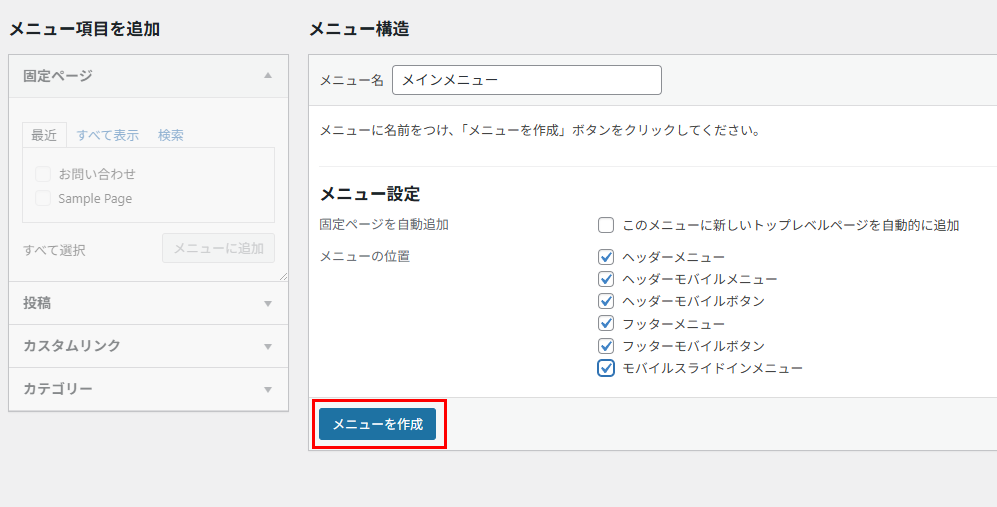
メニュー名はサイトに表示されないので、自分で分かりやすい名前でいいそうです。後から変更もできます。
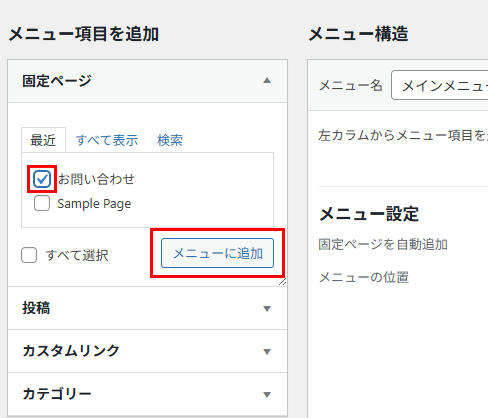
「メニューを作成」ボタンを押したら、グレーアウトしていた「メニュー項目を追加」を操作できるようになるので、「お問い合わせ」のチェックボックスにチェックを入れて「メニューを追加」ボタンを押します。
メニュー構造のところにお問い合わせの項目が入るので、「メニューを保存」ボタンを押します。
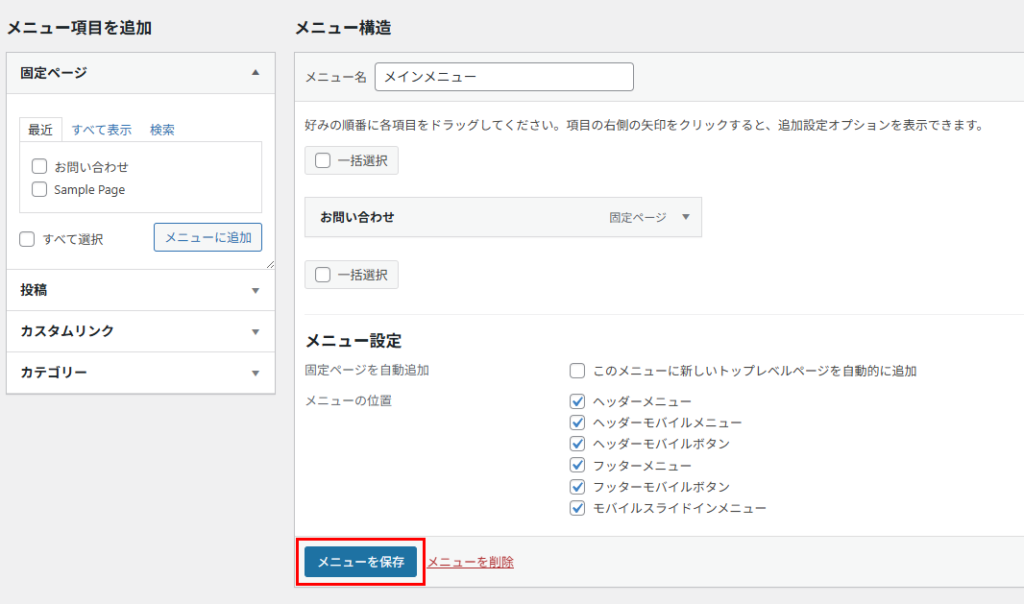
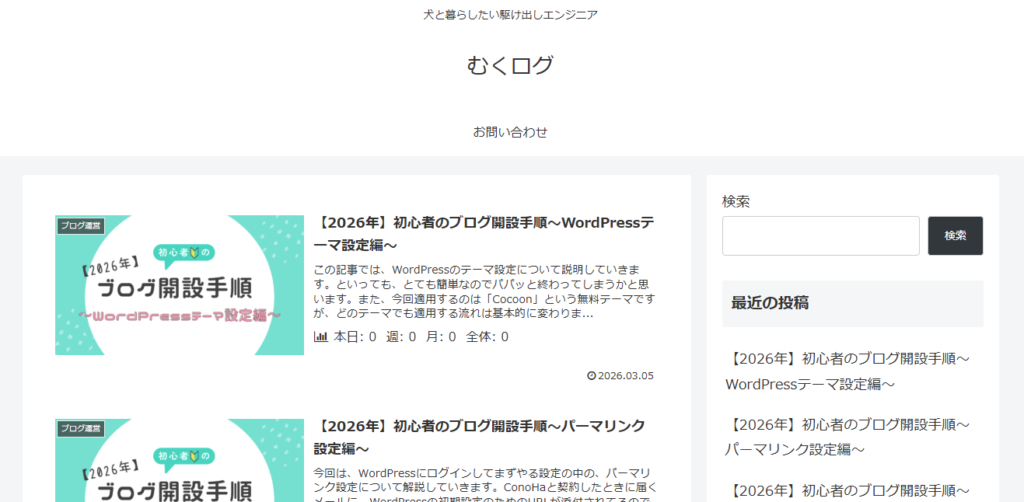
するとサイトの指定箇所にお問い合わせページのリンクが表示されます!
設定完了
お問い合わせしてくれたお客さんへの自動送信メール設定など、設定できるところは他にもあるのですが、とりあえず土台の部分はこれで設定完了です。
次はWordPressログイン画面のURLを変更できたり、ログイン試行回数を設定できたりする「XO Security」というプラグインについて解説していきます。
コメント