

この記事では、トップページに表示されるサイドバーのカスタマイズについてを、初心者向けに解説していきます。
ただ、カスタマイズ方法といっても、基本的には既に完成している要素(以後、ウィジェットと呼称します)を組み合わせていくだけなので、簡単に実行できると思います。
ウィジェット=WordPressで使えるパーツのようなものです。
パパっと設定して、トップページの見た目をさらに良くしていきましょう!
ちなみに、トップページのメインエリアをカスタマイズする手順については、以下の記事で解説しています。ご興味のある方はご覧ください。

そのほか、ヘッダーやおすすめカードのカスタマイズ方法についても解説しております!
また、私はサイドバーのカスタマイズについて、以下の動画を参考にしました。
既にあるウィジェットを削除する
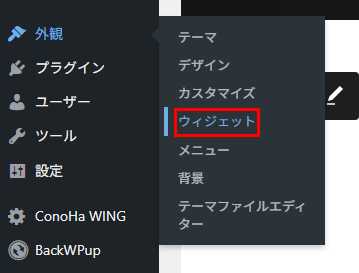
まずはWordPress管理画面左側メニュー「外観」→「ウィジェット」をクリックします。
表示される画面に右側の方に、「サイドバー」と「サイドバースクロール追従」という項目がありますが、ここに入っているウィジェットがサイドバーに表示されます。
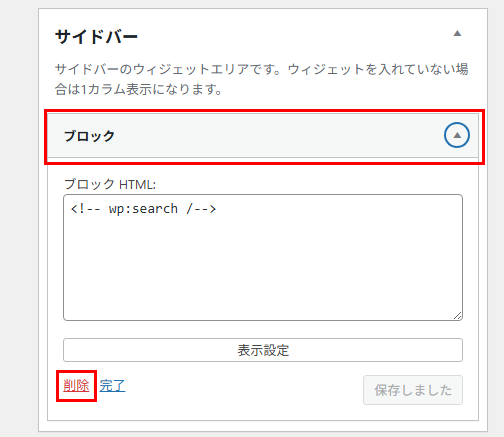
最初は「ブロック」というウィジェットが入っていると思いますので、対象のウィジェットをクリックして詳細設定画面を表示し、「削除」ボタンで削除していきましょう。
削除しても、左側の「利用できるウィジェット」からいつでも戻せるので安心してください。
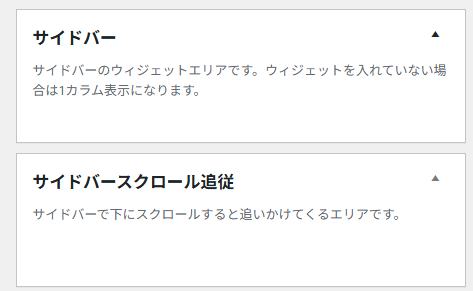
「サイドバー」と「サイドバースクロール追従」の中身を全部空にすると、トップページからサイドバーの表示が消え、メインエリアのみの表示(1カラム表示)になります。
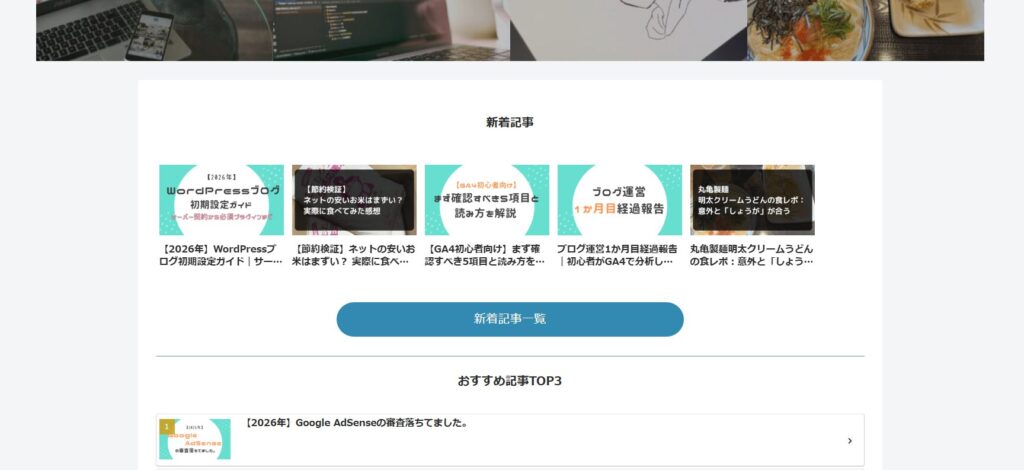
表示させたいウィジェットを組み合わせる
続いて、表示させたいウィジェットを組み合わせていきます。
ウィジェット編集画面の左側にある「利用できるウィジェット」一覧の中からウィジェットを選び、「サイドバー」か「サイドバースクロール追従」の中にドラッグ&ドロップしていきましょう。
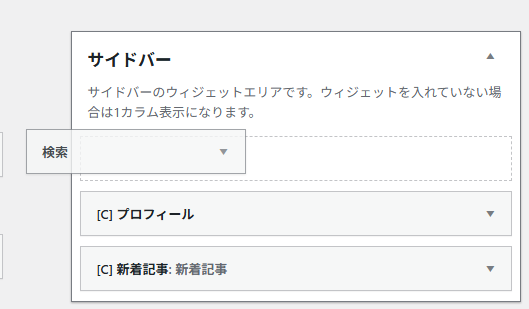
私の場合、現状では以下画像のように配置しています。
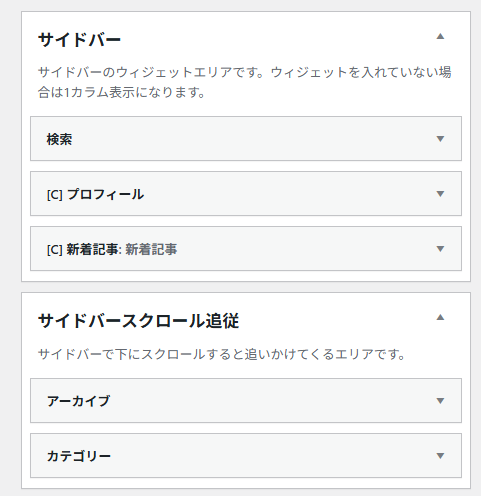
「サイドバー」の中は読者がすぐ情報を探せるように「検索」を一番上に配置し、次に運営者の信頼性を伝える「プロフィール」、最後に回遊を促す「新着記事」を配置しています。
「サイドバースクロール追従」の中は過去の記事を閲覧しやすくする「アーカイブ」、興味のあるジャンルを絞り込める「カテゴリー」を配置しています。
特に長い記事では、読者が迷子にならないようにナビゲーションとしても機能します。
「サイドバースクロール追従」とは、ページを下に読み進めても、特定の項目が画面の端にピタッとくっついて追いかけてくる機能のことです。
記事が長くなるとサイドバーが空っぽになって寂しくなりがちですが、この設定をすれば、常に「読んでほしいコンテンツ」を読者の視界に入れておくことができます。
ウィジェットの詳細設定をする
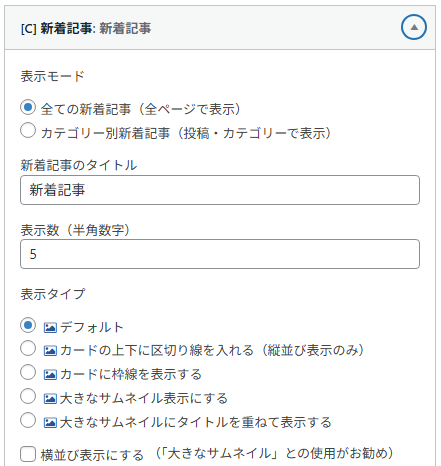
配置が終わったら、ウィジェットの詳細設定を開いて自分好みの見た目に整えていきましょう。
たとえば「新着記事」ウィジェットであれば、詳細設定から「表示させる記事の数」や「表示させる際の見た目」などをカスタマイズできます。
「プロフィール」については、WordPressのプロフィール設定を反映させる仕組みなので、もしWordPressでプロフィールを設定していない場合は以下のような見た目になります。
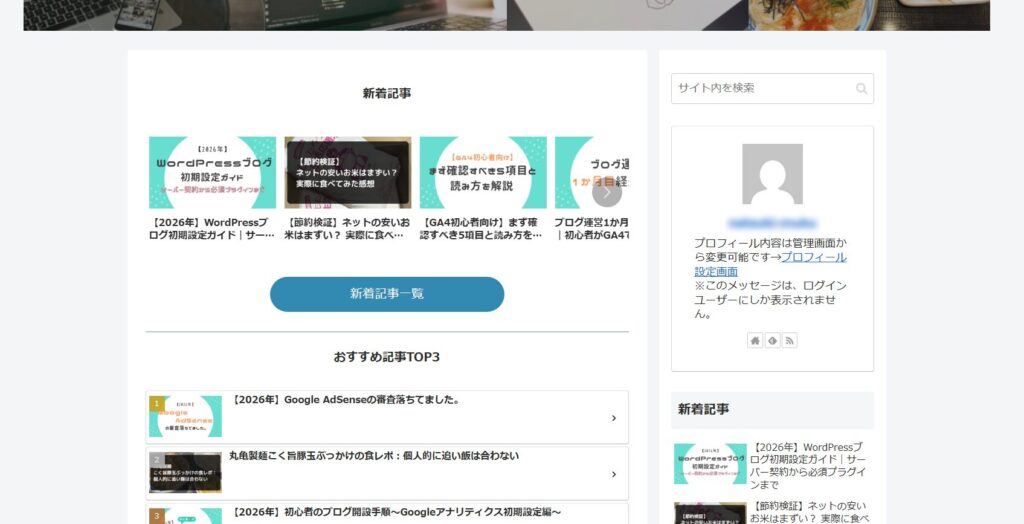
プロフィールをサイドバーに表示させるのであれば、あらかじめプロフィール設定を済ませておきましょう。
プロフィール設定の手順については、以下の記事でまとめています。
まとめ
以上、サイドバーのカスタマイズ方法の解説でした。
利用できるウィジェットがかなりあるので、色々な組み合わせを試してみて、自分に最適なサイドバーを作っていきましょう。
たとえばサイドバーに「広告」ウィジェットを入れるとか……。まあそのためにはGoogle AdSenseなどアフィリエイト広告の審査に合格する必要があるのですが。
Google AdSense審査のあれこれについては以下の記事にまとめていますので、興味のある方はチェックしてみてください。
まずは読者にとって使いやすいサイトを作って、審査合格を目指していきましょう!
この記事が私のようなブログ初心者さんの助けになれば幸いです。
コメント