


この記事では、WordPressテーマCocoonにおけるプロフィールの基本設定方法を初心者向けに解説します。
プロフィールは、訪問者に「どんな人が書いているか」を伝えるために重要な項目です。
私自身、もっと早く設定するべきだった……サイト公開して1か月後とかじゃなくて……って思った部分なので、できれば早めに設定することをおすすめします。
プロフィール画像などが用意できていない段階でも、セキュリティ上重要な「ニックネームとブログ上の表示名の設定」と「スラッグ設定」だけは先んじて設定しておきましょう!
それぞれの設定自体は簡単なので、サクッと終わらせることができますよ。
ニックネームとブログ上の表示名の設定
まずはWordPress管理画面左側メニュー「ユーザー」→「プロフィール」をクリックします。
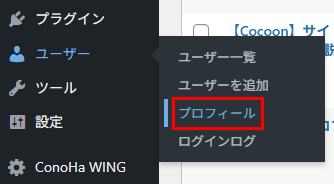
表示されるプロフィールの設定画面で、ニックネームとブログ上の表示名を設定します。
初期設定では、ニックネームの中にはユーザー名が入っているので、表示しても問題ない名称に変更します。
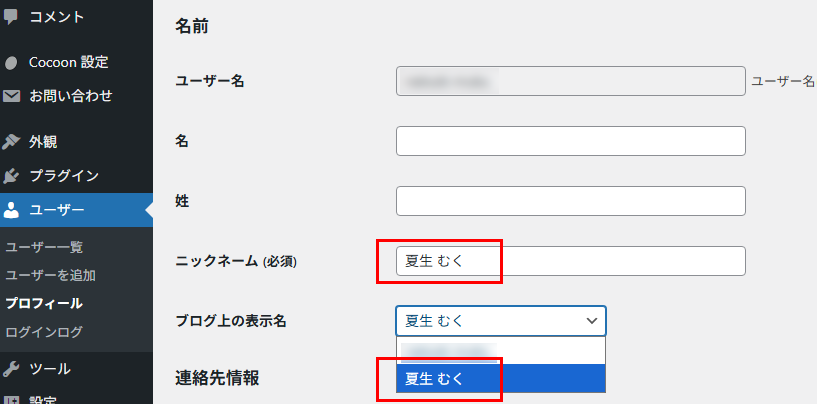
ここが「早く設定しとけばよかった……」という理由なんですが、ニックネームを設定してないとブログ上の表示名が自動的にユーザー名になってしまうので、ついうっかりユーザー名を公開してしまうリスクがあるのです。
私はつい最近まで記事ページにユーザー名を晒してしまっていて「あちゃー」となりました。
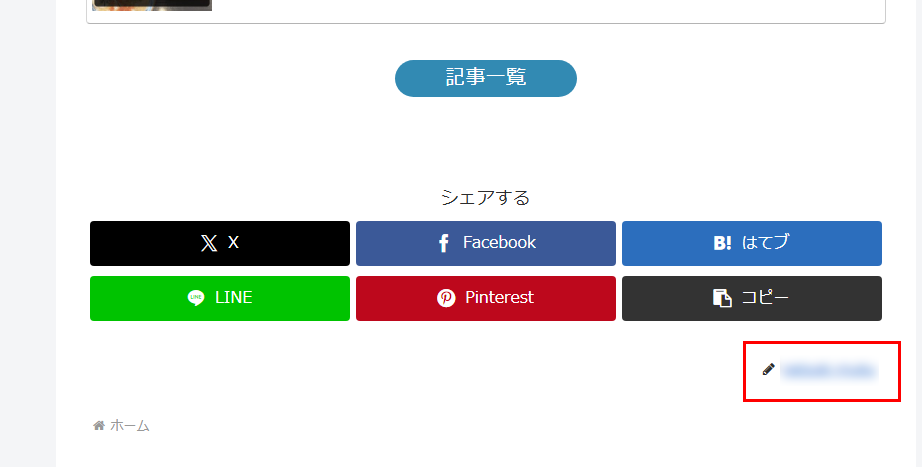
ユーザー名はWordPress管理画面のログインIDなので、これが公開されるのはセキュリティ上よくありません。
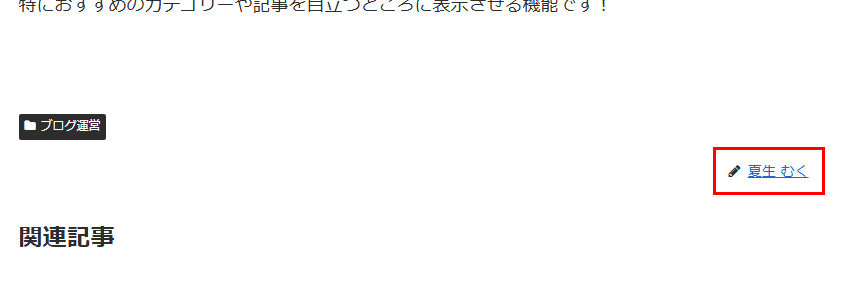
設定の更新後に、この「ブログ上の表示名」が任意のニックネームに設定されていれば、記事ページの末尾などにWordPressのログインIDが露出してしまう問題は解消されます。
プロフィール情報の入力
URLを設定する入力欄がしばらく続いて、その下にプロフィール情報を入力する欄があります。
その入力欄に、100文字~200文字くらいで紹介文を書いていきましょう。
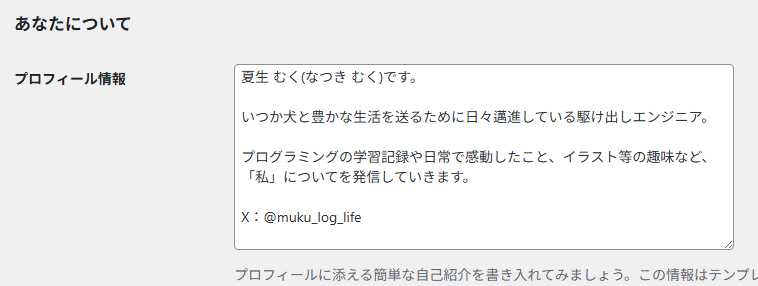
私の場合は、別途作成していたプロフィールページの文言をいい感じに短く編集しています。
スラッグ設定(著者ページのURL設定)
投稿者スラッグの入力欄下部にも説明書きがありますが、ここは投稿者アーカイブページのURLなどに使用されます。

投稿者アーカイブページというのは、著者ごとの投稿記事をまとめた一覧ページのことです。大規模なサイトで、著者が複数人いる場合に、「この記事は誰が書いたのか」「この著者の書いた記事をもっと見たい」といった場合に活用されます。
個人ブログの場合、基本的に投稿者は一人なのでこのページは必要ありませんが、もしここを空欄のままにしたり、初期設定のままにしていたりすると、WordPressのログインID(ユーザー名)がURLにそのまま表示されてしまうことがあります。
たとえ使わないリンクでも、セキュリティ向上のために任意の文字列を入力しておきましょう。
プロフィール画像の設定
続いて、プロフィール画像を設定します。
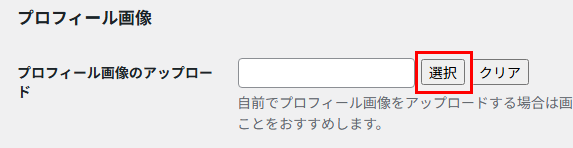
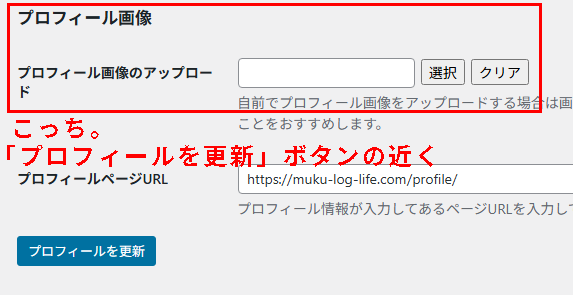
下の方にスクロールしていくとプロフィール画像の設定欄があるので、「選択」ボタンでメディアライブラリを開き、設定したい画像をアップロードしましょう。
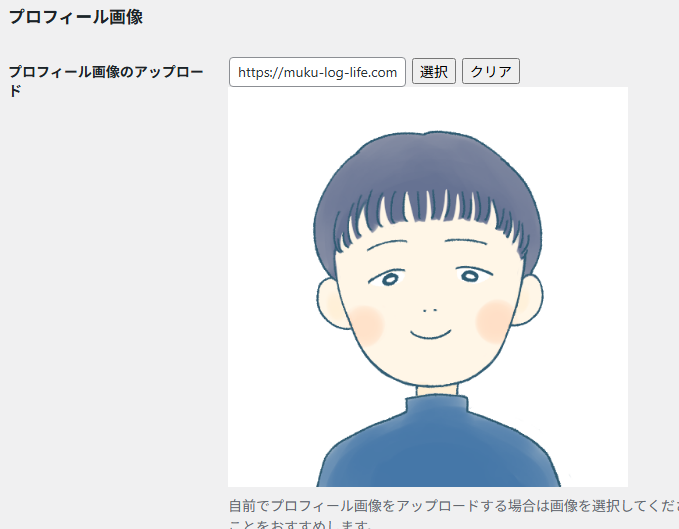
問題なく選択できたら、以下のように選択した画像が表示されます。
※使用する画像は「512*512の正方形」をおすすめします。
プロフィール情報の入力欄のすぐ下に「プロフィール写真」という項目がありますが、設定するのはここじゃないです!
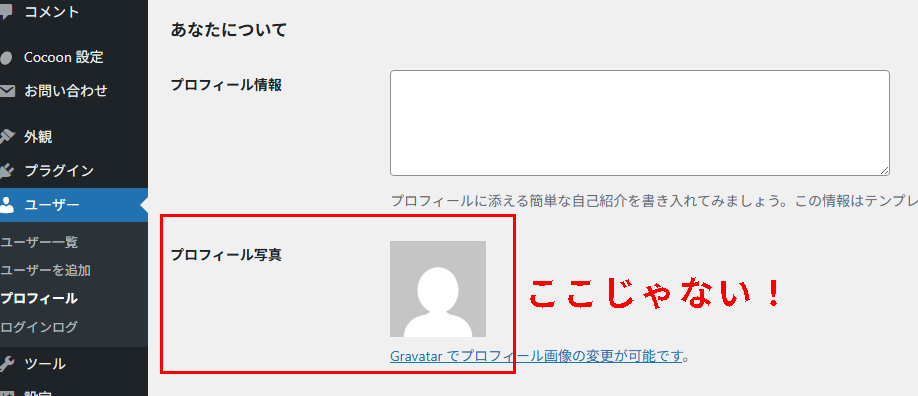
不正解、というわけではありませんが、Gravatarでアカウント登録して……初期設定して……と設定が煩雑になってしまいますので、Cocoonを利用している方は、画面最下部の「プロフィールを更新」ボタンの近くにある「プロフィール画像」のところで設定しましょう。
プロフィールページのURL設定
最後に、プロフィールページのURLを設定していきます。
プロフィールページをまだ作成していない方は、作成手順の記事もまとめてありますので、よければそちらもご確認ください。


設定といっても、プロフィールページのURLをコピーしてきて、URL入力欄に貼り付けるだけです。
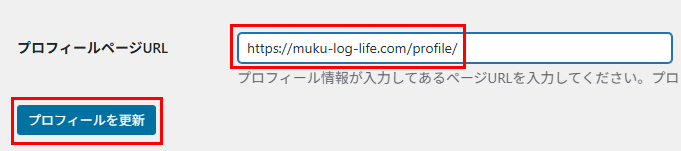
ここまで設定したら、「プロフィールを更新」ボタンで設定を反映させましょう。
まとめ
以上、最低限やっておくべきプロフィールの基本設定でした。
冒頭でもお伝えしましたが、まずはニックネーム(ブログ上の表示名)とスラッグだけでも設定しておきましょう。これだけでもセキュリティ面のリスクを大きく減らせます。
他にもX(旧Twitter)URLを貼り付ける部分があったりしますが、ここは追々設定する形で問題ありません。
もちろん、既にブログと連携させたい外部サイトがあるなら、この時点でURLを設定していてもいいと思いますよ。
さて、プロフィール設定を行ったことで、サイドバーにプロフィールを表示させたい場合の中身が整いました。
サイドバーにプロフィールを表示させると、以下の様な見た目になります。
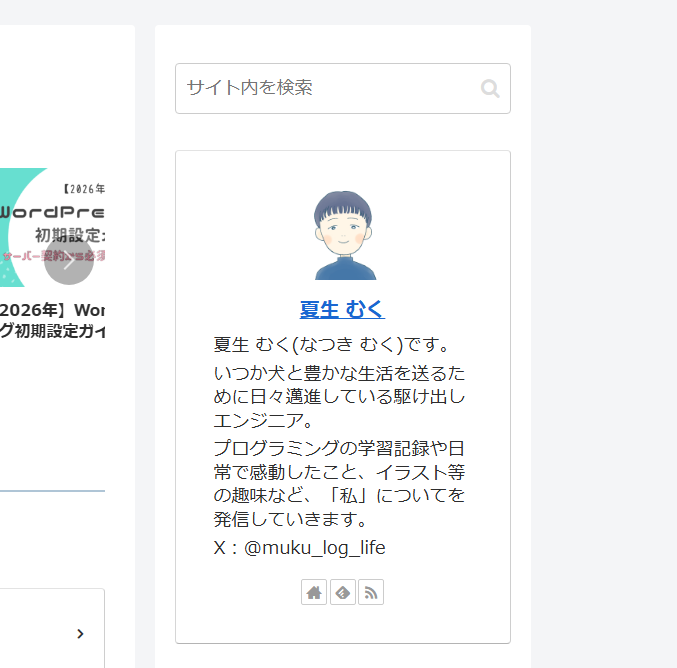
「サイドバーにプロフィールを表示させるにはどうしたらいいの?」については、サイドバーのカスタマイズ記事で解説していきます。
コメント