


今回はプライバシーポリシーについての設定手順を解説していきます。
なんか難しそうだし、個人サイトに必要? と思われるかもしれません。実際私も思いました。
しかし、プライバシーポリシーは世に公開して運営していくサイトには必要です。
ということで、プライバシーポリシーの設定方法について解説していきたいと思います。今回はプライバシーポリシーの設定方法に絞って解説していくので、「なぜ必要なの?」といった点の解説はありません。
「プライバシーポリシーとは」について、私は以下のサイトを参考にしました。


なお、私はConoHa WINGのサーバーでCocoonを利用しています。サーバーの申し込み方法やテーマ設定についても記事にしておりますので、必要な方はそちらもどうぞ!

今回はCocoonで設定する場合どうするのかを書いていきます。
プライバシーポリシーの設定方法
固定ページ一覧にある「Privacy Policy」を使う
Cocoonの場合、プライバシーポリシーのひな型が最初から用意されていました。
WordPress管理画面の「固定ページ」をクリックしたら一覧画面が出ますが、そこに「Privacy Policy」というタイトルの記事があります。
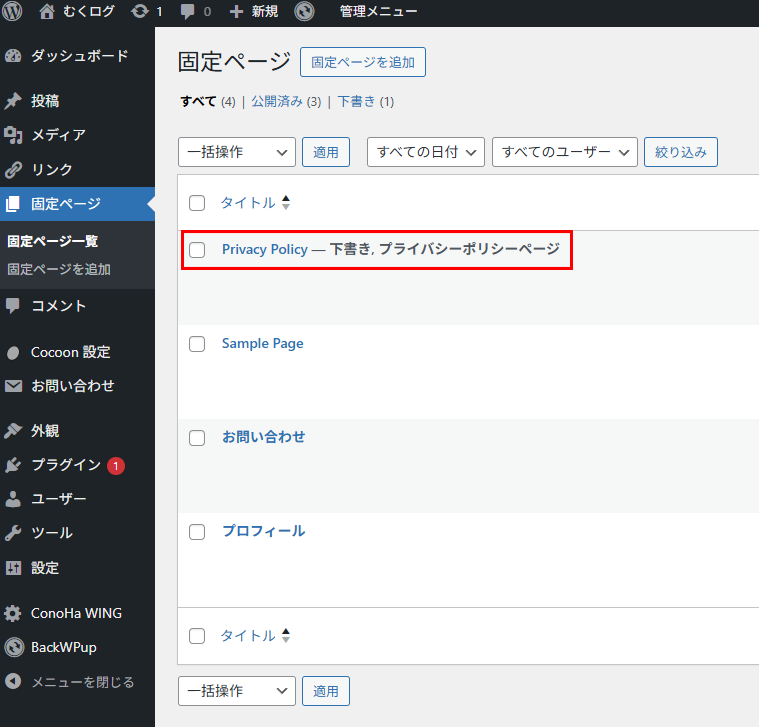
カーソルを合わせると「編集」と出てくるのでクリック。

するとプライバシーポリシーの編集画面が表示されるのですが……うお、英語だ……。
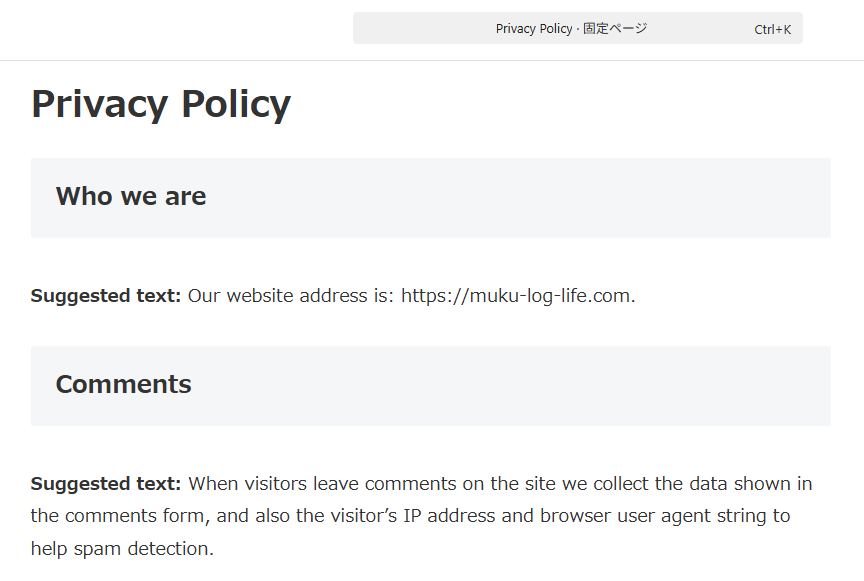
これをこのまま使うわけにはいかない……いえ、使ってもいいのでしょうが、ユーザーに対して不親切だし、私自身も自分で理解できないプライバシーポリシーを掲載するのは嫌なため、日本語で書かれたプライバシーポリシーのテンプレートを利用することにしました。
「プライバシーポリシー テンプレート ブログ」などと検索すると、コピペOKのテンプレートを提供してくれているサイトがたくさんヒットします。
私は以下のサイトからテンプレートを引っ張ってくることにしました。テンプレートの貼り方についても丁寧に解説されています。大変ありがたかったです。
テンプレートを貼り付ける
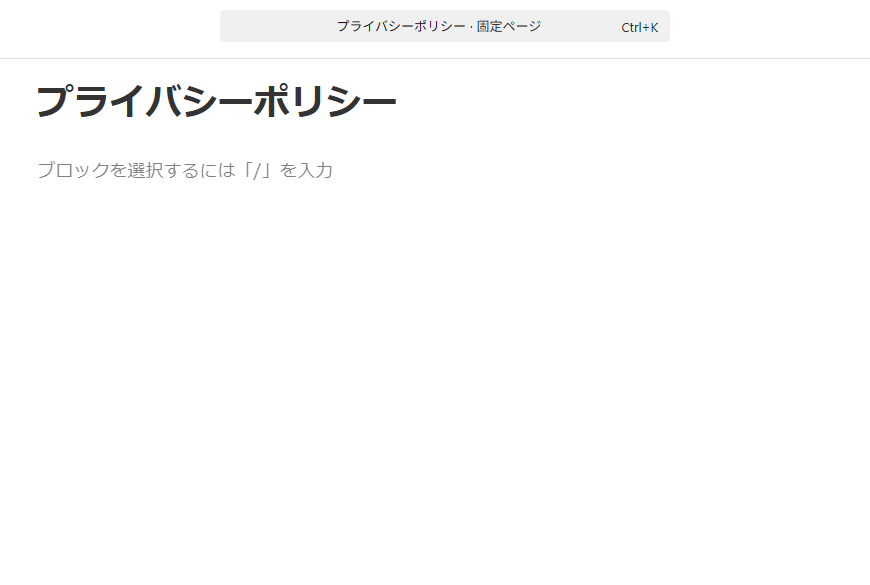
まずはタイトルを日本語に変えて、Ctrl + A で本文を全選択し、削除します。
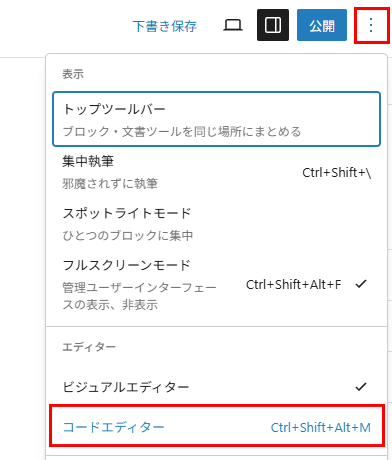
その後、編集画面右上のメニューアイコンを開いて「コードエディタ」を選択します。
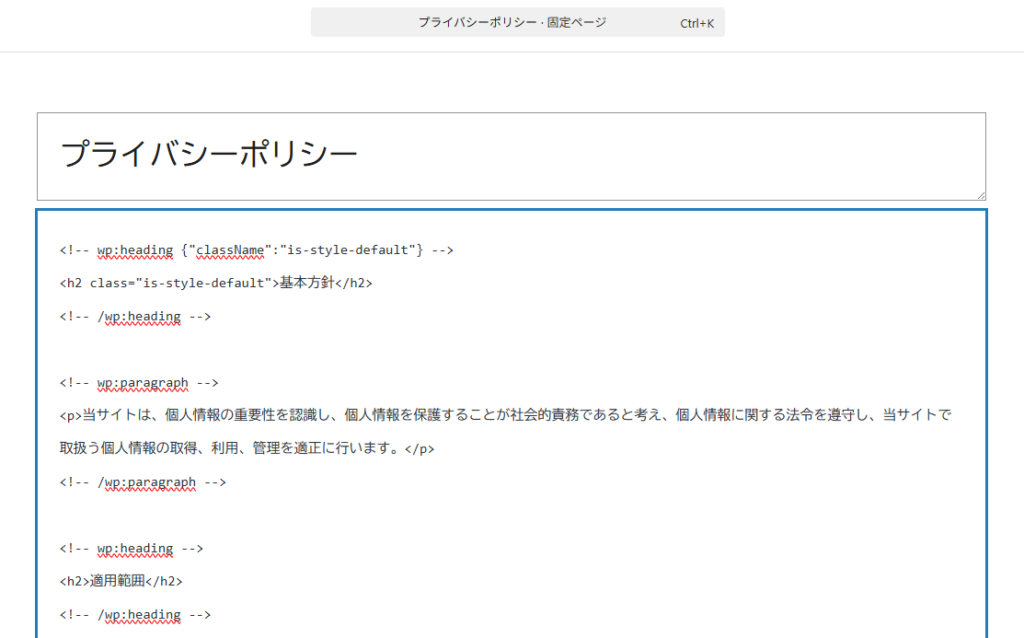
そしたらタイトルと本文がそれぞれ四角い枠に囲まれるので、本文の枠の中に参考サイトのテンプレートをコピー&ペーストします。(ワンクリックでコピーできたすごい)
自分のサイトに沿うように微修正
テンプレートを確認していって、自分のサイトにそぐわない表記がないかを確認していきます。
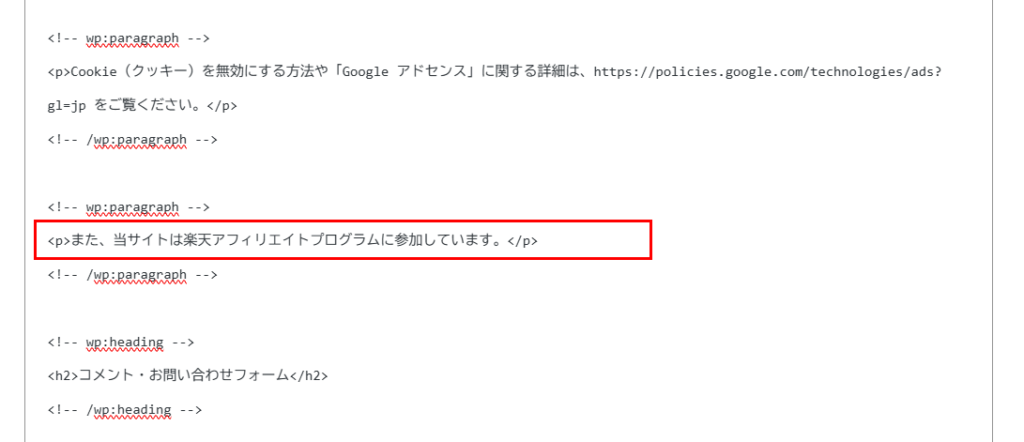
私の場合、Amazonアソシエイトを利用できる段階ではなかったので(そもそも審査条件を満たしていない)、楽天アフィリエイトプログラムに参加しているという文章に変更しました。
※参考サイトでは、プライバシーポリシーへの楽天アフィリエイトの記載は不要とありましたが、念のため明記しておきます。
これを
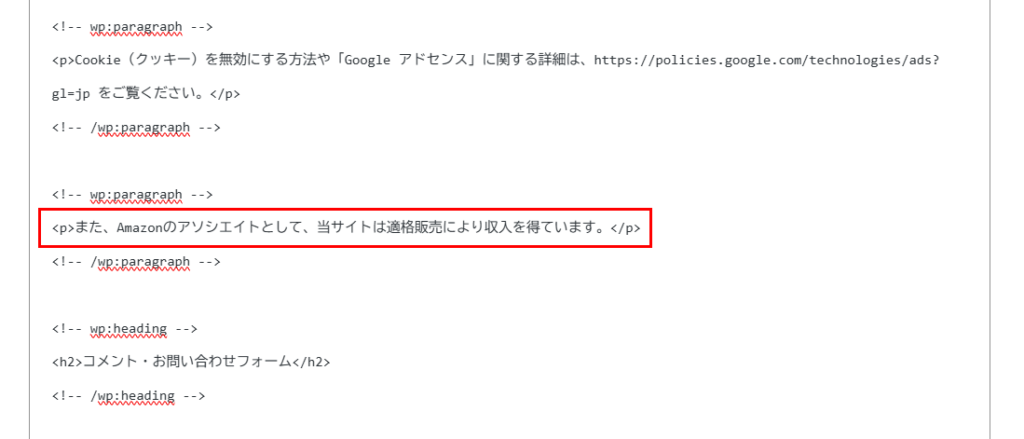
こう。Amazonアソシエイトについては、審査が通ったら追記することとします。
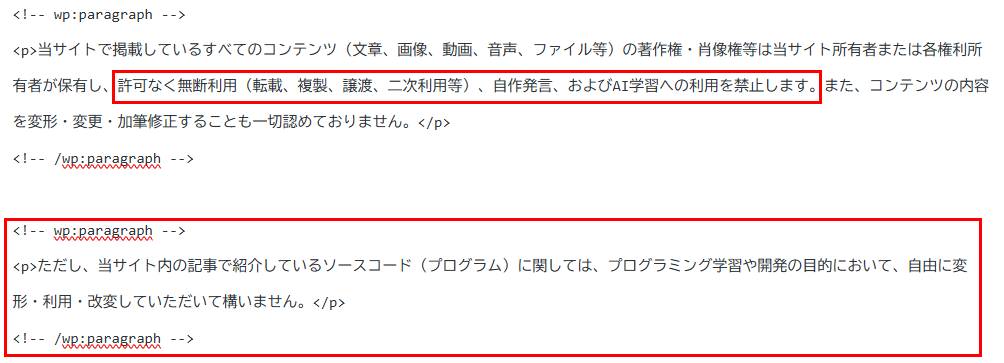
それから著作権についてもちょっと加筆しました。

自作発言と、文章や画像に対してのAI学習禁止、ただしソースコードについては学習自由の文言を追加しています。
その他の設定(任意)
プライバシーポリシーページにコメントがきても仕方がないので、コメント機能はOFFにしておきます。
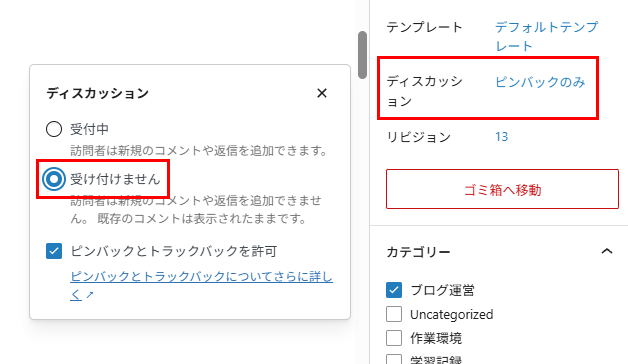
また、私の場合、プライバシーポリシーページに広告表示をするのも変だなと思い、広告表示の設定をOFFにしています。
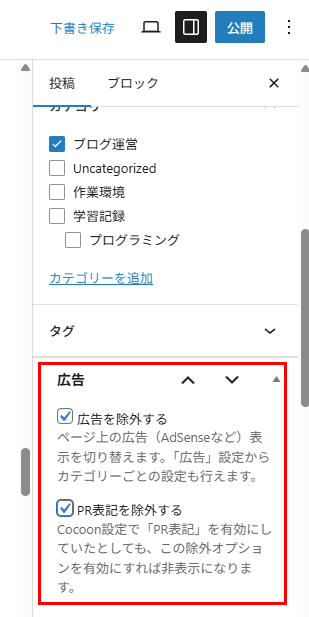
PR表記というのは、「このページには広告が含まれていますよ」という目印の表記のことです。広告表示しないので一緒に除外設定します。
さらに、プライバシーポリシーページにサイドバーがあるのも、SNSのリンクがあるのも嫌だなと思ったため、編集画面のページ設定にてページタイプを「本文のみ(広い)」にしています。
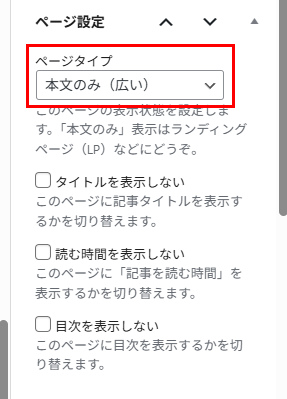
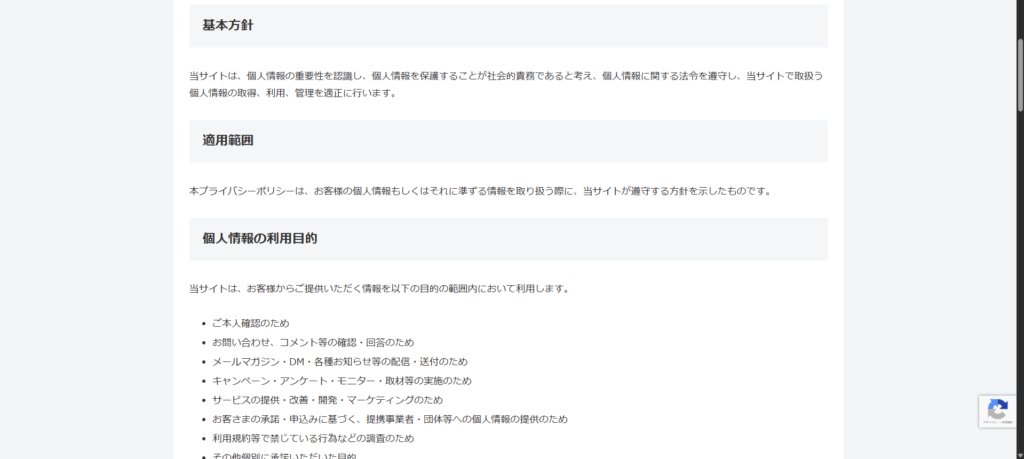
するとプライバシーポリシーページの見た目が以下のようになります。
サイドバーがなくなってすっきりしています。
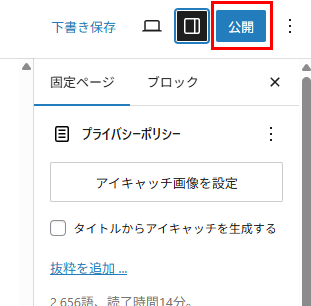
問題なければ公開ボタンを押す
全体を確認して、問題なさそうなら画面右上の公開ボタンを押しましょう。一度ボタンを押したらさらに確認画面が出てくるので、そこでも「公開」と押します。
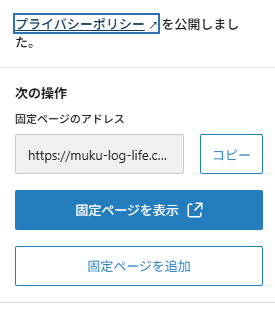
「プライバシーポリシーを公開しました」と出れば完了です。「固定ページを表示」から見た目を確認することができます。
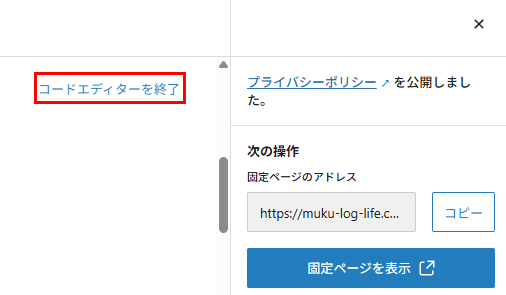
問題なさそうだと確認できたら、コードエディタは終了しておきましょう。
これで新しく編集したプライバシーポリシーが反映されました。
また、生成済の固定ページを流用しているので大丈夫だと思いますが、一応「設定」→「プライバシー」の設定が適切か確認しましょう。
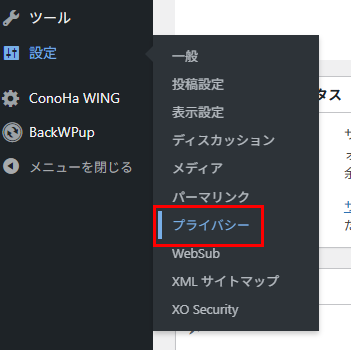
「プライバシーポリシーページを変更する」のセレクトボックスに先ほど編集した固定ページのタイトル(プライバシーポリシー)が入っていたら正しく設定されています。

サイトに表示する
やることがたくさんあって疲れましたが、サイトにプライバシーポリシーページを表示させる作業がまだ残っています。私はサイトフッターに表示させることにしたので、その手順を書いていきます。
メニューの設定方法については、別の記事で解説しております。メニューの設定方法が分からない方は、そちらを参考にしていただければと思います。
ヘッダーとフッターのメニュー表示を分けたい場合は、以下の記事で手順を解説しています。
この記事では、メニュー設定が完了している前提で進めていきます。
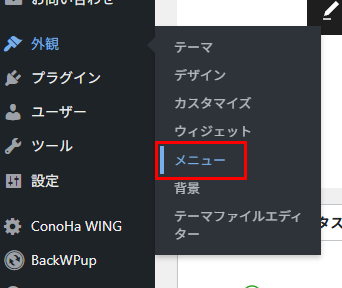
まずは管理画面の「外観」→「メニュー」から、メニューの編集画面を表示します。
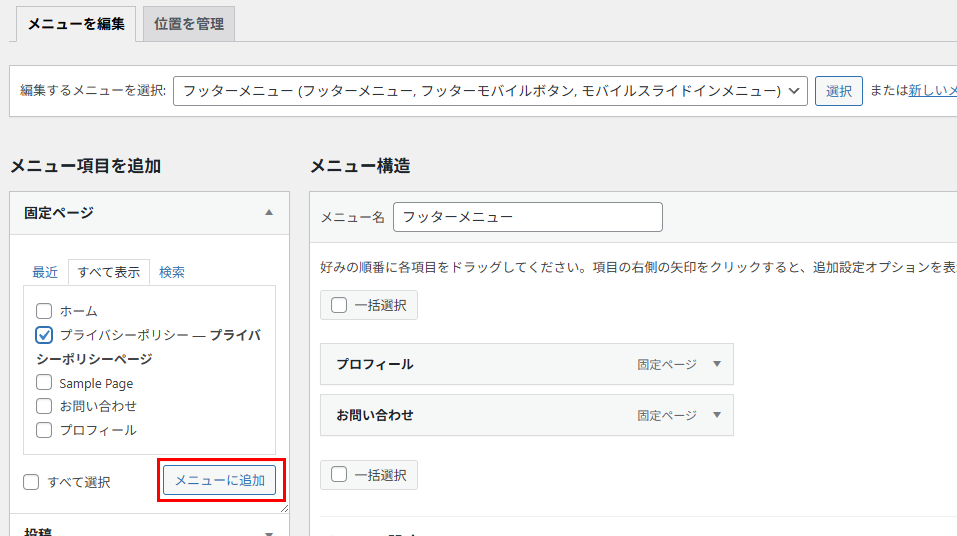
「編集するメニューを選択」で「フッターメニュー」が選択されていることを確認し、「メニュー項目を追加」の選択欄から「プライバシーポリシー」にチェックを入れます。
「最近」タブでは見当たらなかったので、「すべて表示」タブに切り替えたらプライバシーポリシーの選択欄がありました。
追加したいメニュー(プライバシーポリシー)を選択して、「メニューに追加」をクリックします。
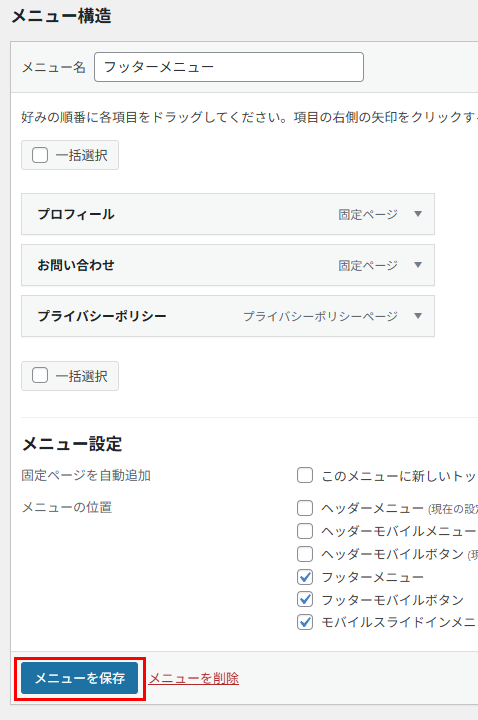
「メニュー構造」のところに「プライバシーポリシー」が追加されますので、「メニューを保存」をクリックします。
これでやっと、プライバシーポリシーがサイトに表示されるようになります……! 長かった……!
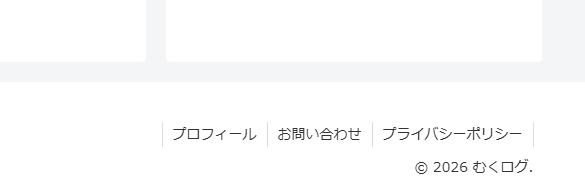
これでプライバシーポリシーの設定・公開は完了です。お疲れ様でした。
まとめ
長くなってしまいましたが、これでプライバシーポリシーページの設定は完了です。
プライバシーポリシーを掲載することでサイトの信頼性が高まるだけでなく、Google AdSenseの審査のためには必須の項目となりますので、できるだけ早めに設定を済ませてしまいましょう。
Google AdSenseの審査に合格しやすくなるためには、そのほか以下のような準備も必要です。
- 運営者と連絡が取れること(お問い合わせフォームがあること)
- 運営している人物が確認できること(プロフィールがあること)
それぞれ設定手順を記事にまとめていますので、ぜひチェックしてみてください。

また、実際にGoogle AdSenseに申請した時の記事もありますので、併せてチェックしていただければ幸いです。