


今回は「EWWW Image Optimizer」の導入をしていきます。
画像ファイルの容量を軽くして、サイトの表示速度を改善するプラグインです。
私は以下サイト様の記事を参考に導入しました。


インストール手順
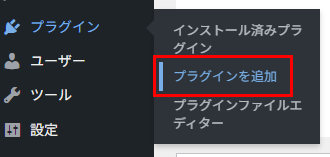
WordPress管理画面にログインし、「プラグイン」→「プラグインを追加」でプラグインの追加画面に移動します。
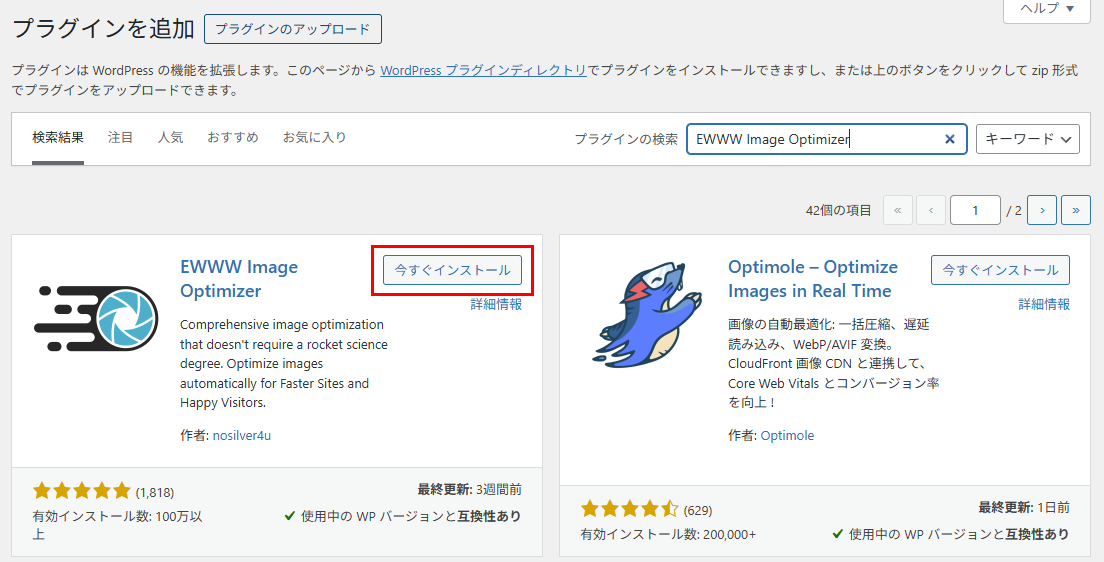
移動した先にある検索窓に「EWWW Image Optimizer」と入力します。(「EWWW」でも出てきます。)
出てきた検索結果の中で以下画像のプラグインを見つけたら、「今すぐインストール」をクリックします。
インストールが完了したら「有効化」ボタンを押して有効化しましょう。
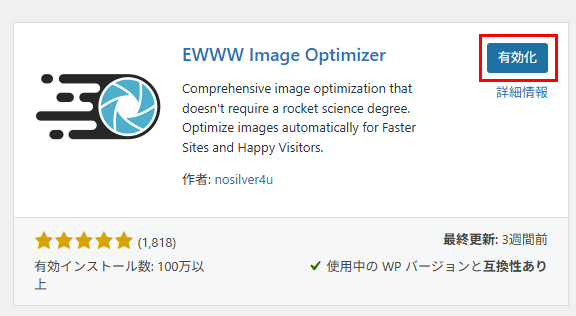
これでインストールは完了です。
プラグインの設定
初期設定
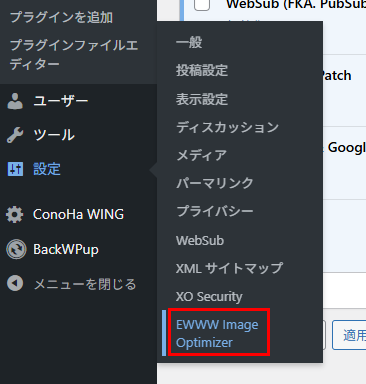
プラグインがインストールできたら、WordPress左側のメニューの「設定」の中に「EWWW Image Optimizer」という項目が増えていますので、その項目をクリックして設定画面を表示します。
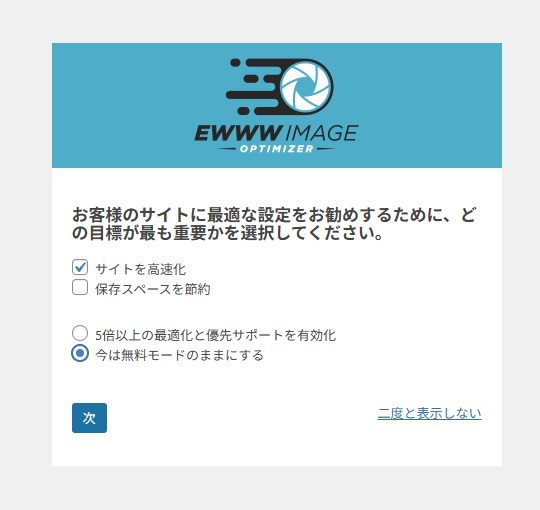
すると以下のような画面が表示されますので、「サイトを高速化」と「今は無料モードのままにする」を選択して「次へ」ボタンを押します。
その次の画面では、以下の画像の赤枠の部分に「0」を入力して「変更を保存」ボタンを押します。
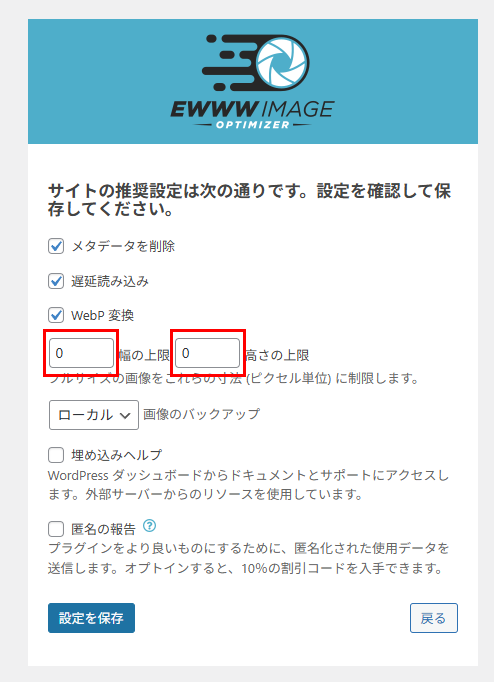
「メタデータを削除」とありますが、メタデータとは撮影日時とかGPS情報とか加工ソフトとかの情報のことです。プライバシーの漏洩を防ぐために、メタデータはない方が良いです。ここにチェックが入っているか確認しましょう。
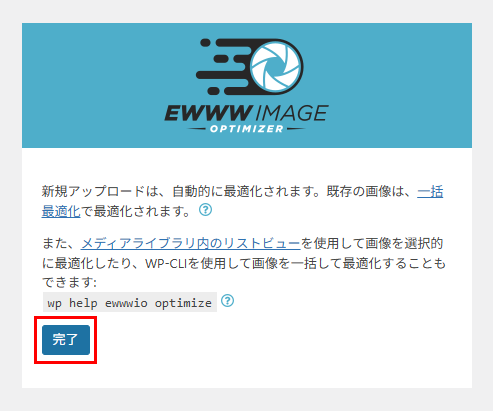
すると以下の画面になりますので、「完了」ボタンを押します。
これで初期設定は完了です。
変換リンクの非表示設定
完了ボタンを押すと、以下の画面が表示されます。
その画面の「ルディクロスモード」をクリックします。
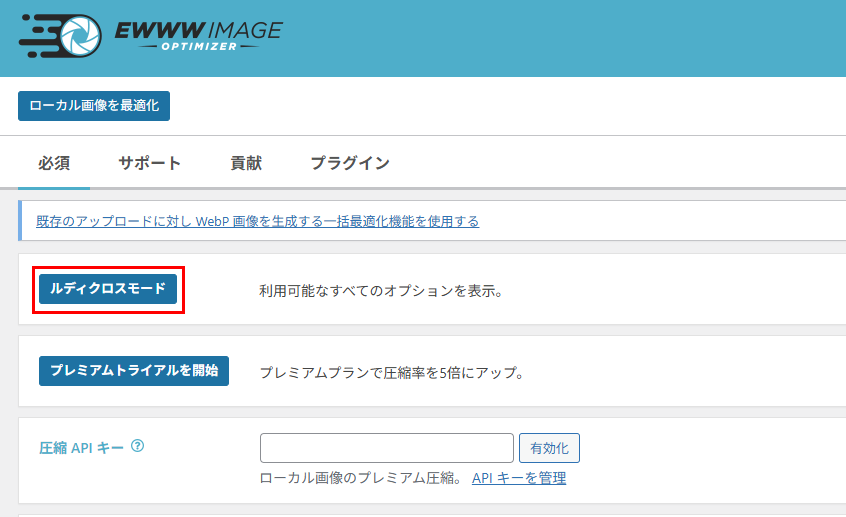
すると上部にあるタブが増えるので、増えた項目のうちの「変換」をクリック、表示された設定画面の「変換リンクを非表示」にチェックを入れます。
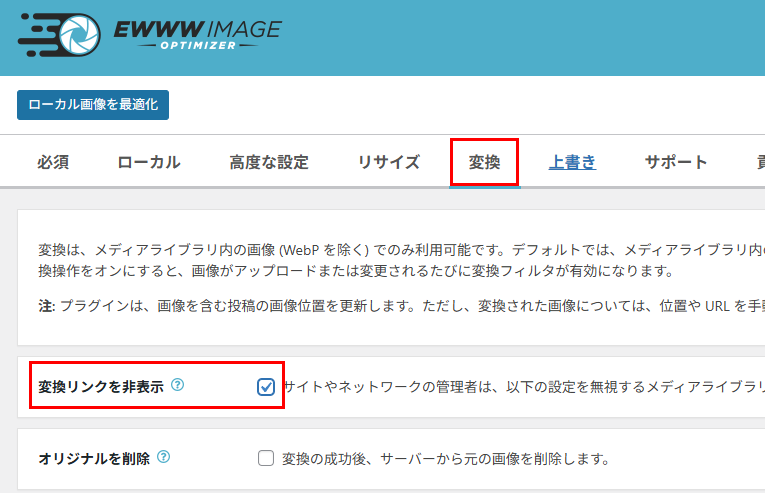
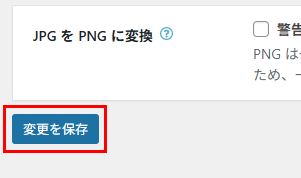
「変換リンクを非表示」にチェックを入れたら、「変更を保存」ボタンを押しましょう。
EWWW Image Optimizerプラグインの使い方
このプラグインはインストールするだけで、今後アップロードする画像の最適化を行ってくれるそうです。
しかし、私の場合、このプラグインを入れる前にかなりの画像をアップロードしてました。
そういう「既にアップロードしていた画像」も一括で最適化してくれるので、私がやった手順を以下に書いていきます。
まず、WordPress管理画面左側のメニューから「メディア」→「一括最適化」をクリックします。
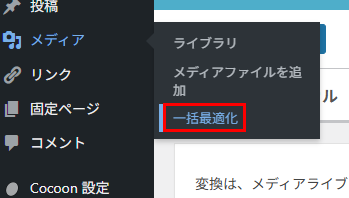
すると以下の画面が表示されますので、「最適化されていない画像をスキャンする」をクリックします。
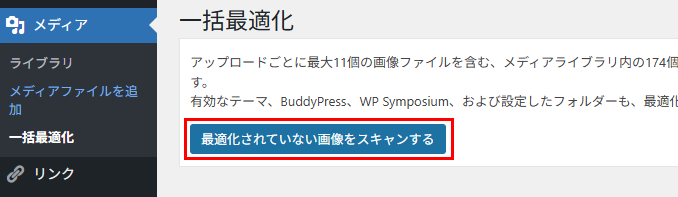
すると最適化されてない画像が何枚あるか調べて教えてくれます。
嘘でしょもうこんなに画像上げてたの?? と思いながら最適化ボタンをクリック。
(「なぜたくさんの画像があるのですか?」で笑ってしまった)
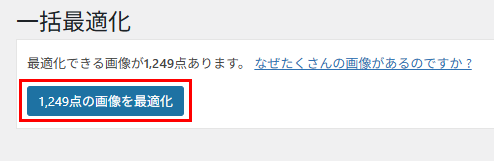
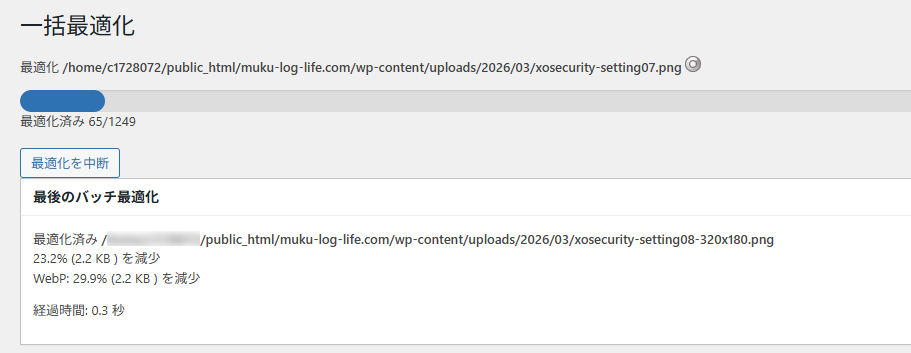
最適化作業をしてくれます。頑張れ~
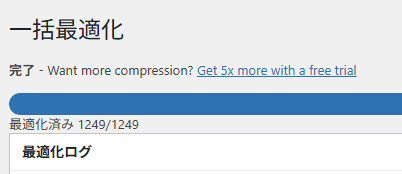
完了。最適化する画像多すぎて15分くらいかかりました。
どれくらい最適化されたか確認したいとき
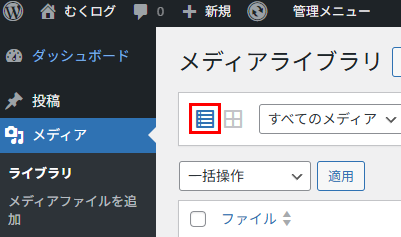
WordPress管理画面左側メニューの「メディア」からメディアライブラリを表示し、以下画像の赤枠の部分をクリックしてリスト表示にします。
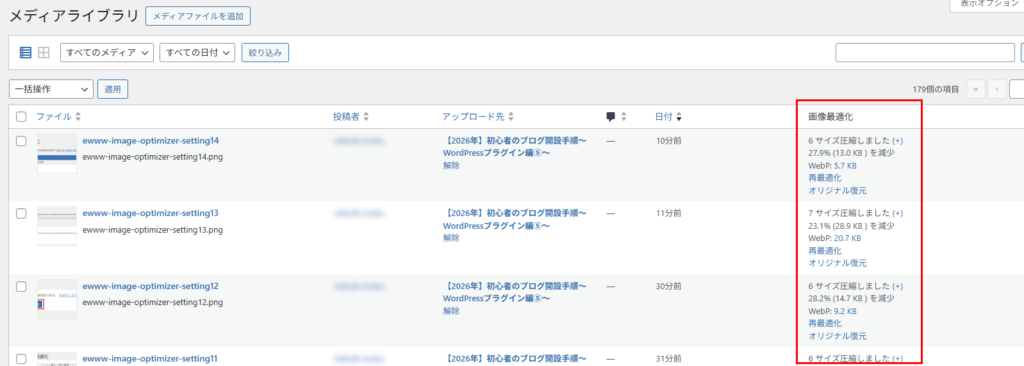
すると、一覧の一番右の項目である「画像最適化」のところで、どれくらい画像を圧縮できたのか確認できます。
まとめ
このプラグインを入れることで、よりサイト運営が快適になります。
また、メタデータの削除も行ってくれるので、プライバシーを流出させないためにも有用です。
インストールしていたら画像アップロード時に自動で圧縮してくれるのもお手軽でいいですね。
さて、次はインストールして有効化するだけの「WP Multibyte Patch」の解説をしていきます。
ブログ開設した段階で入れた方がいいと思うプラグインはこれで最後です!

コメント