



この記事では、Googleが提供しているアクセス分析ツール「Googleアナリティクス(GA4)」の読み方について解説していきます。
初心者向けということで、
- ホーム画面の簡単な説明
- 「レポート」にてチェックするべき項目
に絞っています。
Googleアナリティクス(GA4)で主に確認するのは「レポート」の方で、以下の5つです。
- 「ユーザー」→「ユーザー属性」→「ユーザー属性の詳細」
- 「ユーザー」→「テクノロジー」→「ユーザーの環境の詳細」
- 「ライフサイクル」→「集客」→「ユーザー獲得」
- 「ライフサイクル」→「エンゲージメント」→「ページとスクリーン」
- 「ライフサイクル」→「エンゲージメント」→「ランディングページ」
また、今回参考にさせていただいたのは以下の動画です。
他にも、この記事で紹介する読み方を使って、実際に私のブログ1ヶ月目を分析した結果の報告記事も書いているので、良ければご覧ください。


ホーム画面の読み方
Googleアナリティクス(GA4)の管理画面に入ると、一番最初に以下の画面が表示されます。
初期設定では過去7日間のアクセスについて表示されていますが、今回は2026/03/01~2026/03/31の記録が見たいので、赤枠内で「過去30日間」を選択して表示を切り替えています。
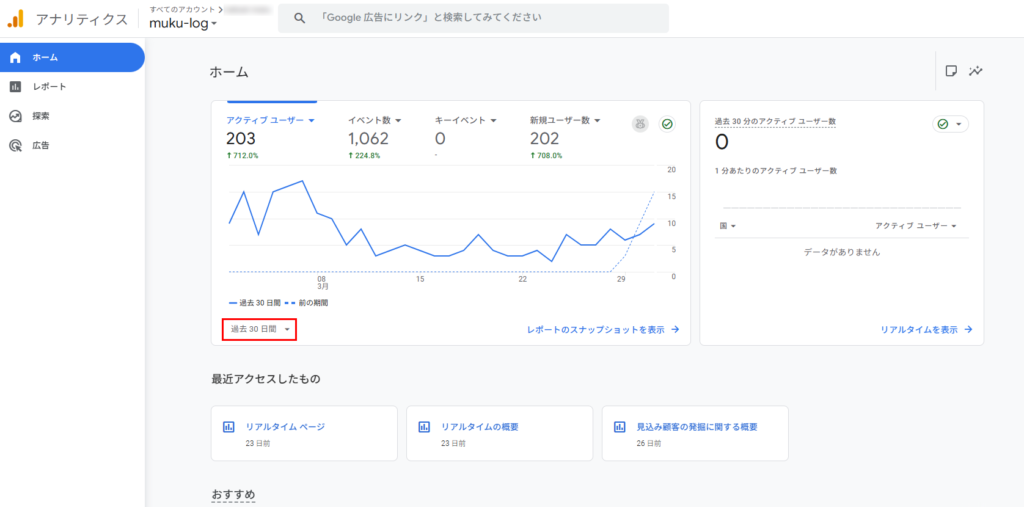
ホーム画面で表示されている項目について、以下に簡単に説明します。
- アクティブユーザー……サイトで行動した人の数
- イベント数……サイト内でクリックやスクロールが行われた総回数。
- キーイベント……コンバージョンの達成数。
- 新規ユーザー数……新しく流入したユーザーの数。
コンバージョンとは、読者にしてほしいと定義した特定のアクション(お問い合わせの送信ボタンを押す、アフィリエイトリンクのリンクをクリックするなど)を指します。今回、私はキーイベントを設定していなかったので0となっています。
アクティブユーザー数が203でイベント数が1,062、新規ユーザー数が202……つまり、「この1か月で202人の新しい読者が訪れ、1人あたり平均で約5回以上のアクション(記事を読む、スクロールする等)を起こしてくれた」ということになります。
アクティブユーザー数が203なのに新規ユーザー数が202ということは……リピーターが1人いたということ!
……と思いましたが、最初期は自分のパソコンからのアクセスを除外してなかったので、自分の記事プレビューやリンク確認がカウントされているのかもしれないですね。
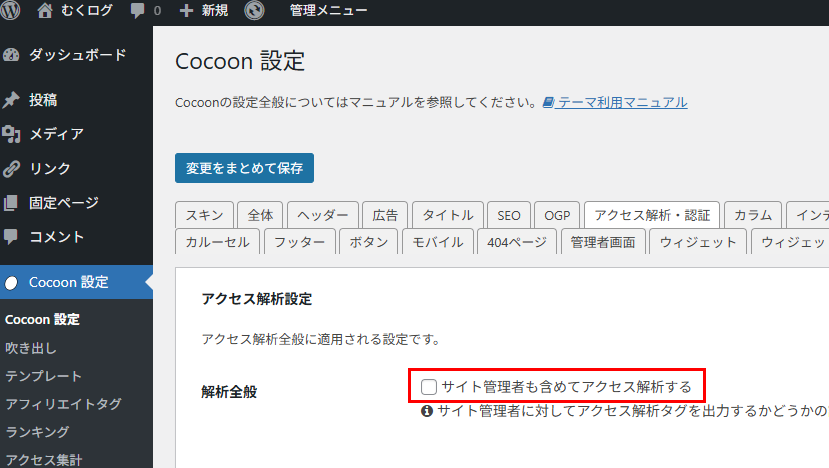
Cocoonでサイト運営をしている方は「Cocoon設定」から自分のアクセスを除外できるので、まだの方は除外設定することをおすすめします。
レポート画面の読み方
参考動画いわく、ホーム画面の表示を深堀りしたものがレポート画面とのことですので、分析として参考にするのは主にこっちの画面になっていきます。
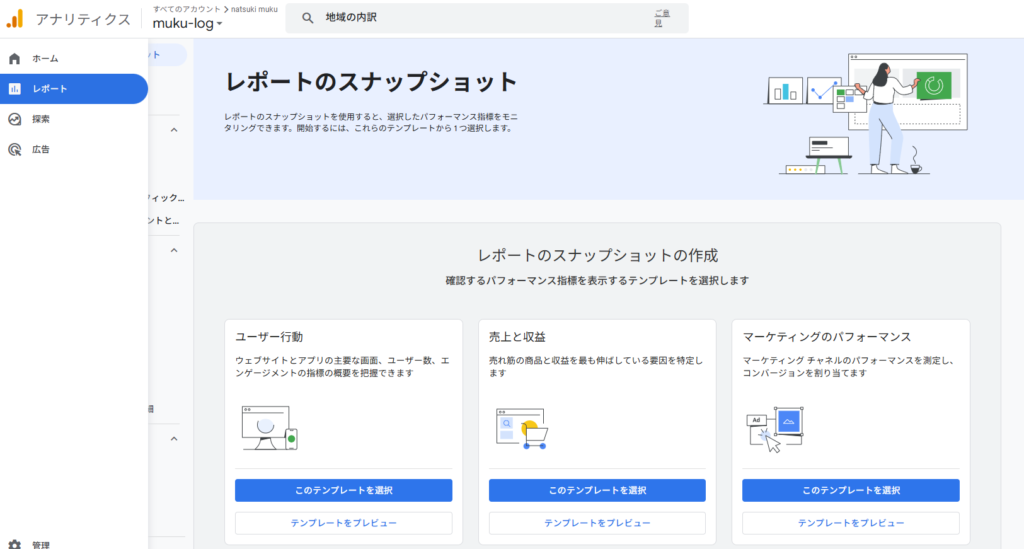
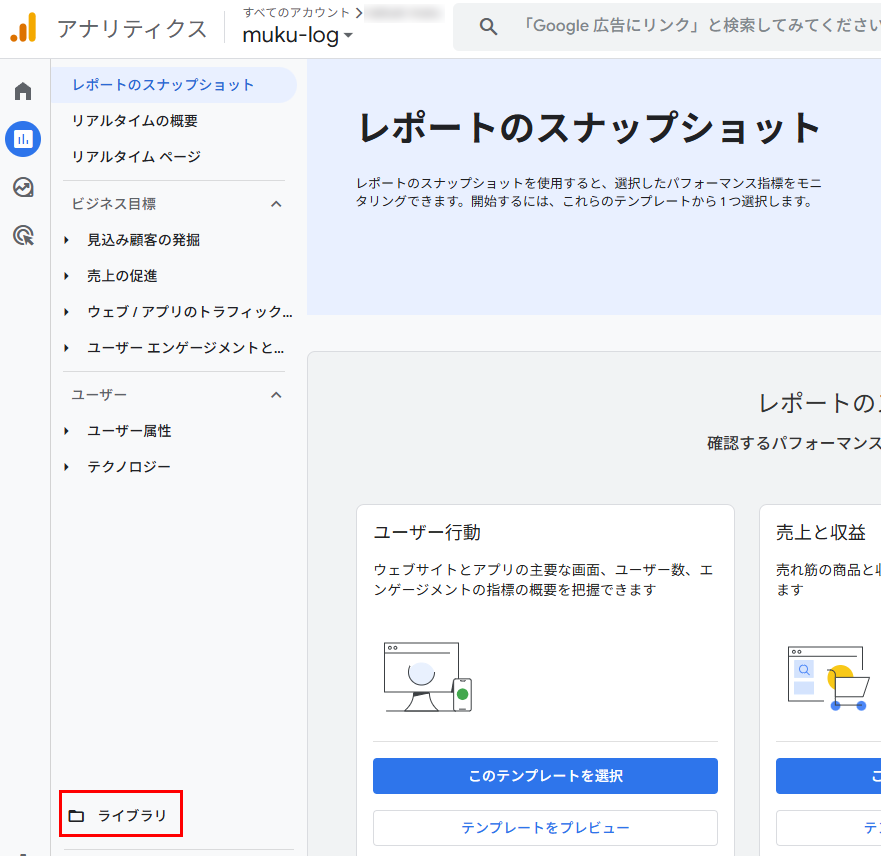
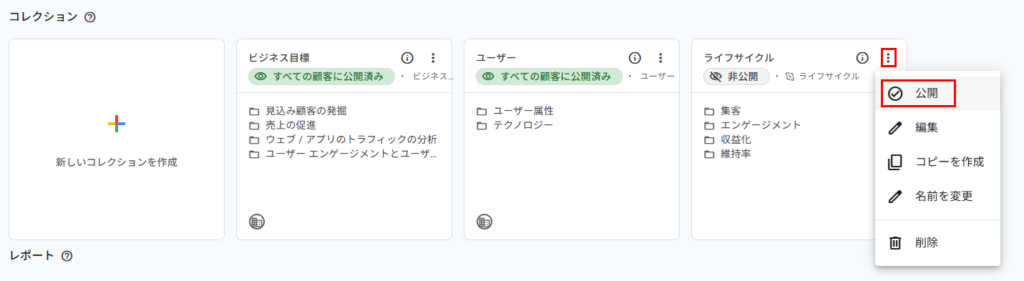
よく確認するのは「ユーザー」と「ライフサイクル」とのことですが、現状の私の画面では「ライフサイクル」が表示されていません。
よって、「ライブラリ」から「ライフサイクル」を表示できるように設定します。
「ユーザー」→「ユーザー属性」→「ユーザー属性の詳細」
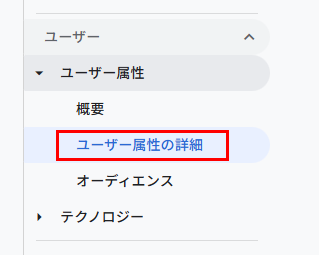
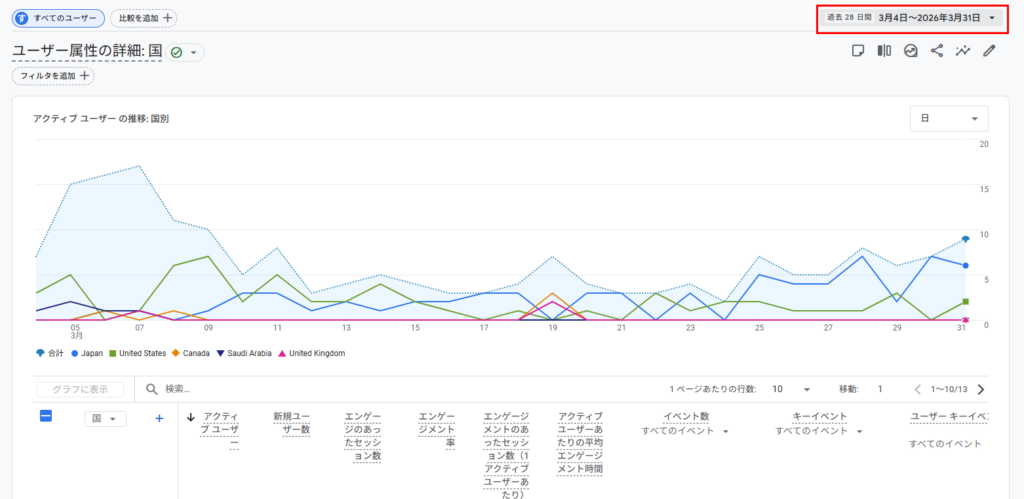
ここでは、アクティブユーザーの属性、つまり、「どこの国からのアクセスか」や、「どの地域からのアクセスか」を調べることができます。
画面の右上の方で調べたい期間を設定できるので、月ごとの分析をしたい時などに活用しましょう。
リストで見たい場合は、画面をスクロールしたら下の方にあります。
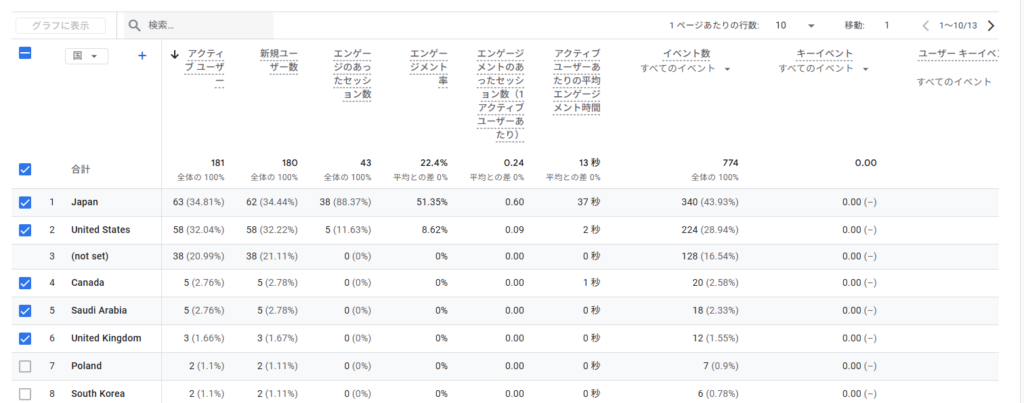
また、以下の画像のように、リストの「ユーザー属性の範囲」を変更するプルダウンメニューで、様々な属性別にアクセスを調べることができます。
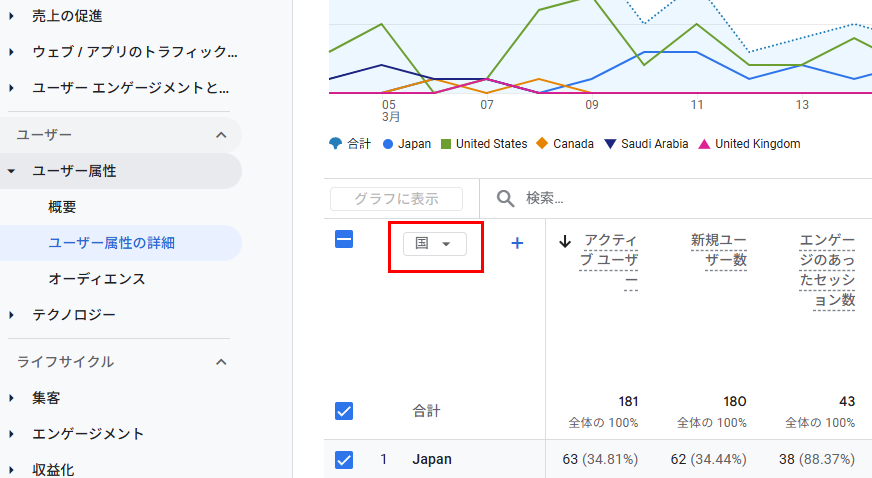
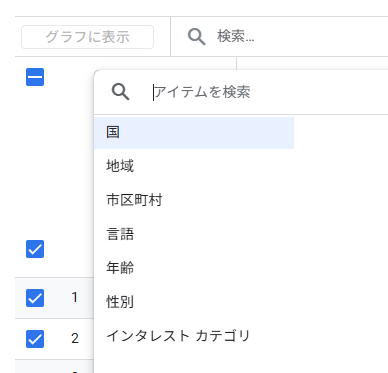
「地域」を選択してみたら以下のようになりました。「not set」は場所を特定できなかったアクセスのことです。
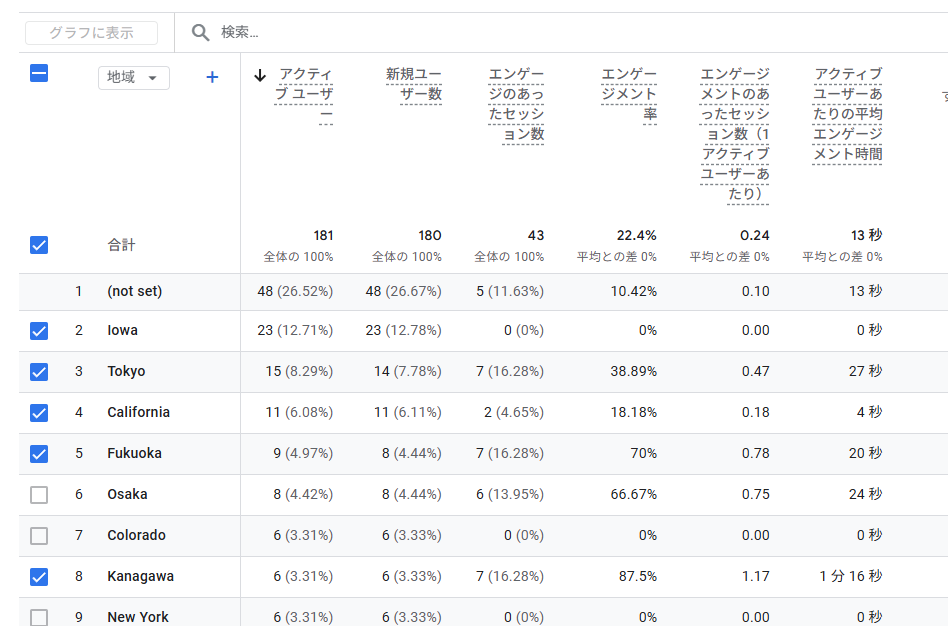
Iowa(アイオワ)は、アメリカ合衆国の中心部にある「アイオワ州」のことです。全体の23%を占めていますが、エンゲージメント率は0%。つまり、ボットによる自動アクセスだと判断できます。クローラーかな?
何はともあれ、まずは「日本の割合」と「エンゲージメント率」だけ見ればOKです。
「ユーザー」→「テクノロジー」→「ユーザーの環境の詳細」
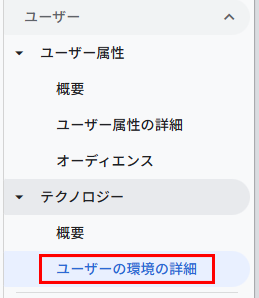
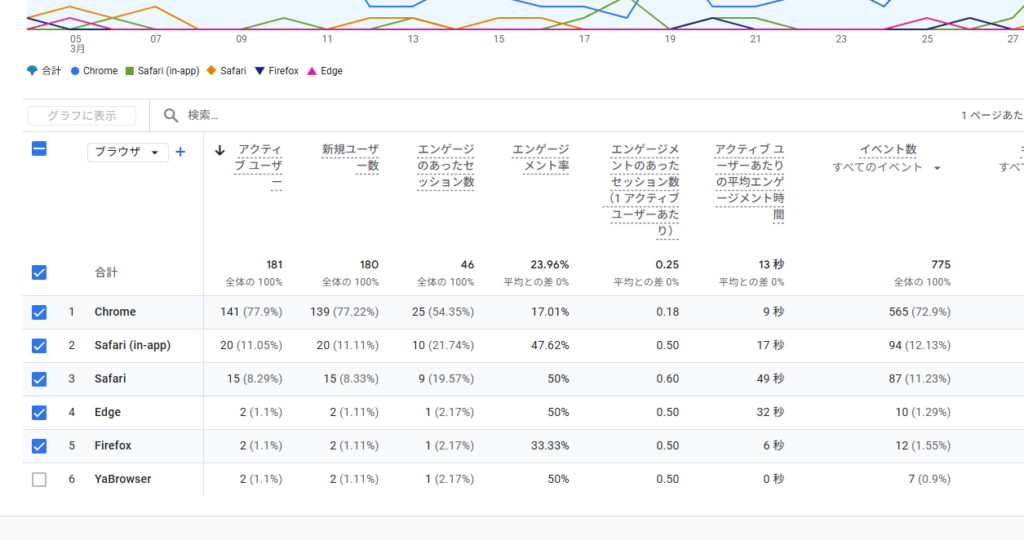
ここでは、「どのブラウザで見ているのか」「どのデバイスで見ているのか(パソコンかモバイルか)」を調べることができます。
「ユーザー属性の詳細」と同様に画面の右上の方で調べたい期間を設定できるので、月ごとの分析をしたい時などに活用しましょう。
「どのブラウザで見ているのか」については、以下画像のようになっています。
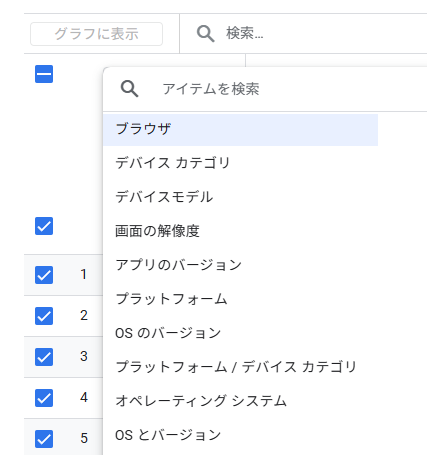
また、「ユーザー属性の詳細」と同様に、様々な切り口からユーザーの環境の詳細を確認できます。
デバイスカテゴリを選択した場合、以下のような結果になりました。
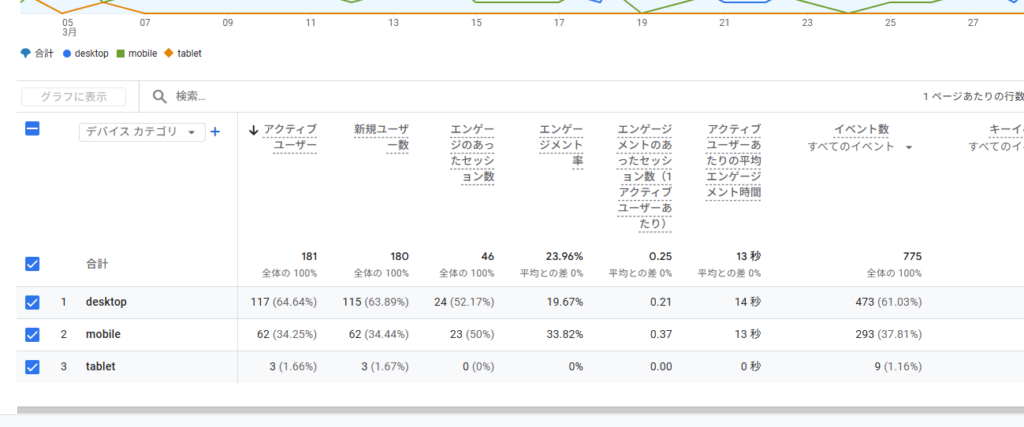
- desktop ……パソコンからのアクセス
- mobile ……モバイル(スマホ・ガラケー)からのアクセス
- tablet ……iPadなどのタブレットからのアクセス
PCとスマホの割合を確認するだけで十分です。
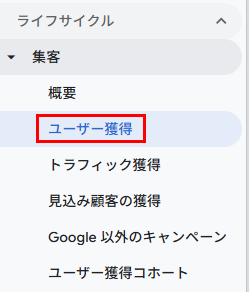
「ライフサイクル」→「集客」→「ユーザー獲得」
続いて、ユーザー獲得について見ていきます。
ここでは、「ユーザーがどんな経路でサイトを見に来てくれたのか」を調べることができます。
期間は画面の右上で設定できるので、その都度設定しましょう。
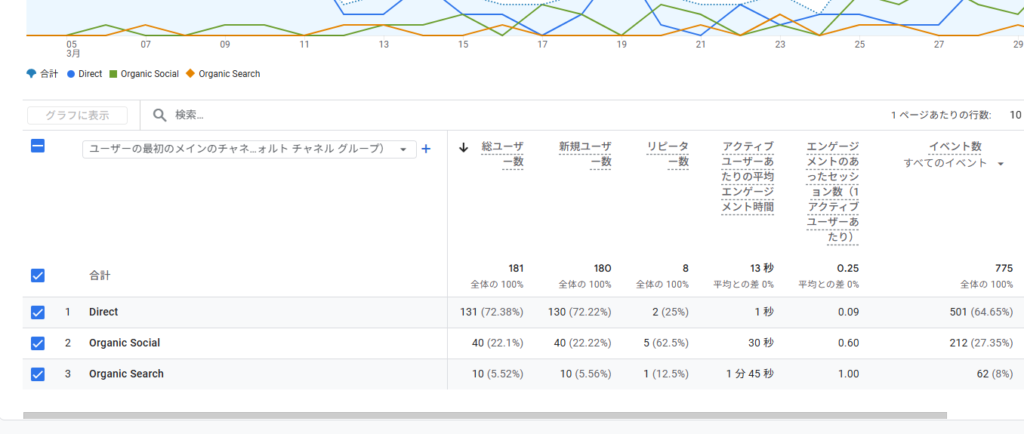
- Direct ……ブックマークやURL直打ちでサイトに直行しているアクセス
※「参照元が特定できないアクセス」もDirectに含まれます。 - Organic Social ……SNSなどのリンクからのアクセス
- Organic Search ……GoogleやYahoo!などの検索エンジンでの検索結果でのアクセス
また、今まで見てきた画面と同様、様々な視点からデータを分析することができます。
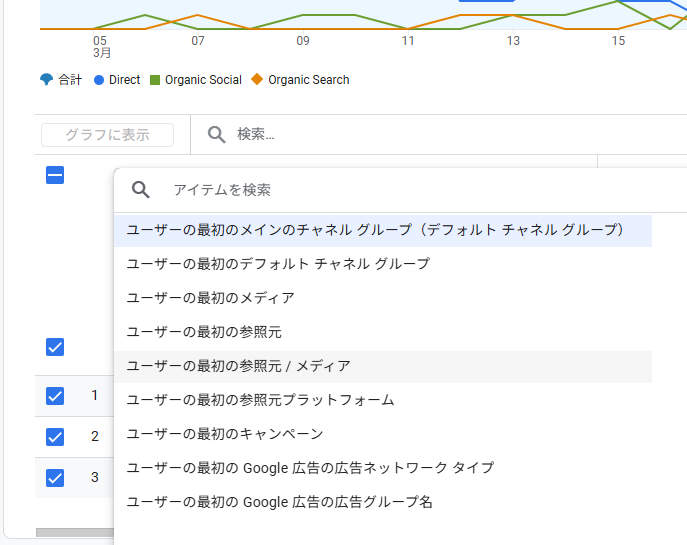
「ユーザーの最初の参照元/メディア」を選択した結果は以下です。
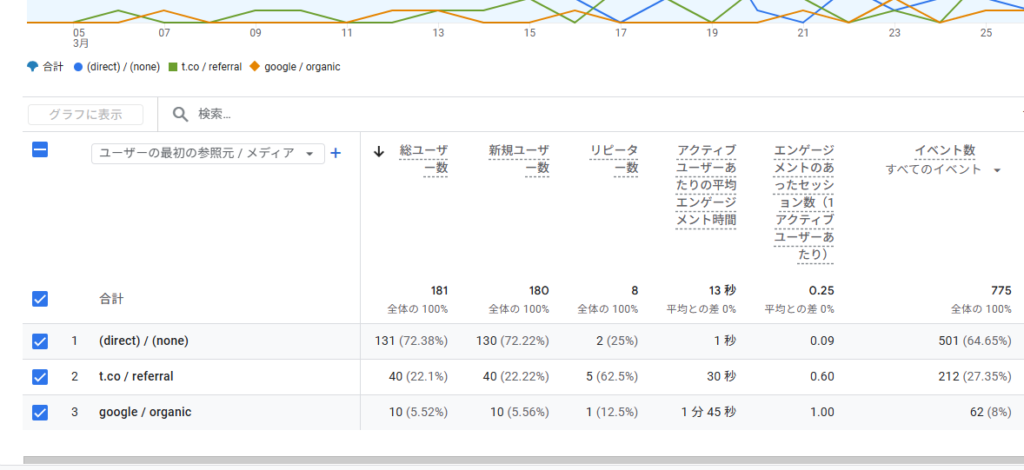
- (direct) / (none) ……参照元も手段も不明。直接サイトを開いた際のアクセス
- t.co / referral ……X(旧Twitter)からの紹介(リファラル)アクセス
- google / organic ……Google検索からの自然(オーガニック)なアクセス
「ライフサイクル」→「エンゲージメント」→「ページとスクリーン」
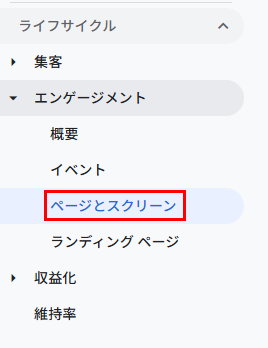
ここでは、「どのページがよく読まれたのか」を調べることができます。
期間は画面の右上で設定できるので、その都度設定しましょう。
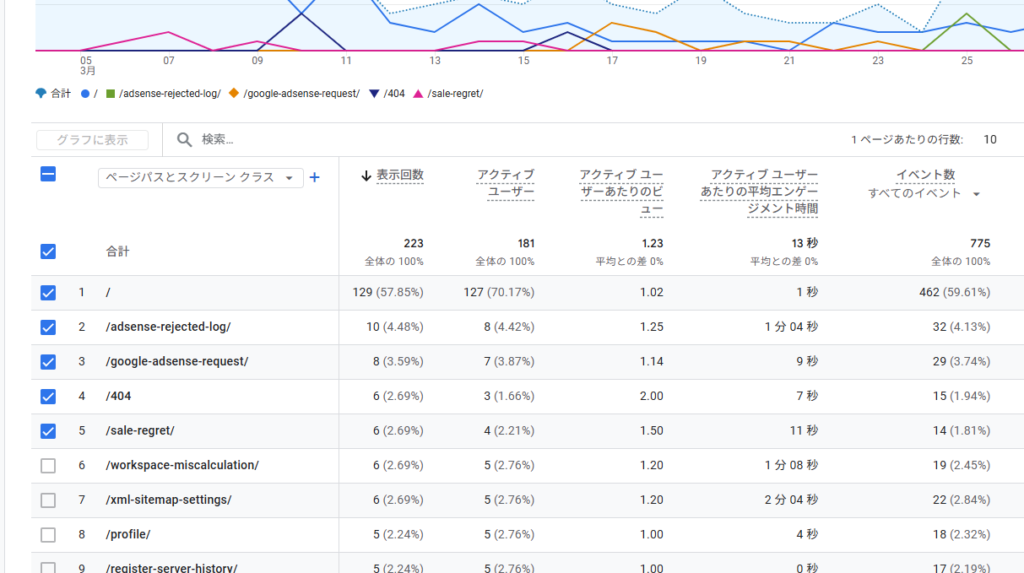
「/」はトップページのことで、その他はそれぞれのスラッグ別に項目が分かれています。
「ライフサイクル」→「エンゲージメント」→「ランディングページ」
ここでは、「外部からやってきて最初に表示されたのはどのページか」を調べることができます。どのページリンクが一番踏まれたのか、ということですね。
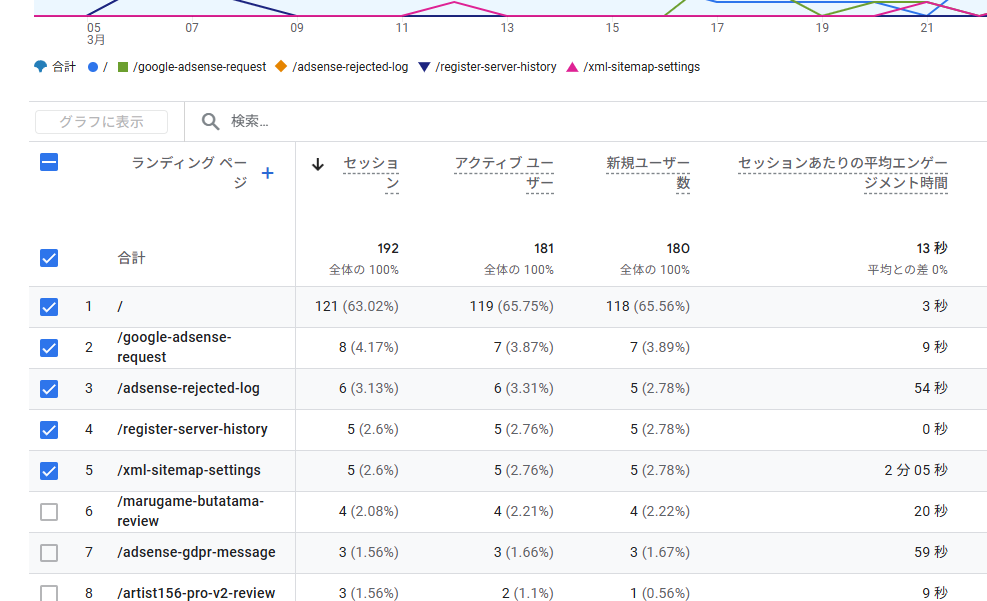
この分析結果は、ページを修正する際の優先順位決定の指標として使えます。
たとえば、一番多いセッションは「/」、アクティブユーザー数が多いのも「/」、つまりトップページに最初に訪れる方が多い結果になっています。おそらく、Xアカウントの方でサイトURLを固定ポストにしているので、そこから来ていただいているのでしょう。
しかし、トップページ以外のセッション数もユーザー数も軒並み低い。ということは、多くの人がトップページを表示した時点で帰ってしまっている(記事を読んでもらえていない)、ちょっと覗いてすぐ離脱されているのです。
この結果から、「やはりトップページのデザインが問題なのか……」という仮説が立てられます。
まとめ
基本的な読み方は以上です。
他にも「探索」という項目があるのですが、「探索」については私もまだ勉強中のため、活用方法が身についたらまた別途記事にしていきますね。
コメント