
マウスカーソルが突然動かなくなり、キーボードも効かず、仕方なく電源ボタンを長押し……。
「また強制終了か…これ、パソコン大丈夫なのかな?」と不安になりますよね。
実際、強制終了することによって書き込み中のデータが消える可能性があったり、最悪の場合OSが起動しなくなったりするそうです。怖い。
よって、そもそも強制終了する事態に陥らないために、色々調べてシステムファイルの修復を行いました。
この記事では、
- 管理者権限でシステムファイル修復コマンドを打つ流れ
- コマンドの意味
- その他で考えられるフリーズの原因
について書いていきます。
システムファイル修復のコマンド実行は少々時間がかかる作業です。余裕のある時に行いましょう。私の場合は30分ほどかかりました。
なお、私が使っているのがWindows11なので、それを準拠に解説します。
システムファイル修正コマンドを実行
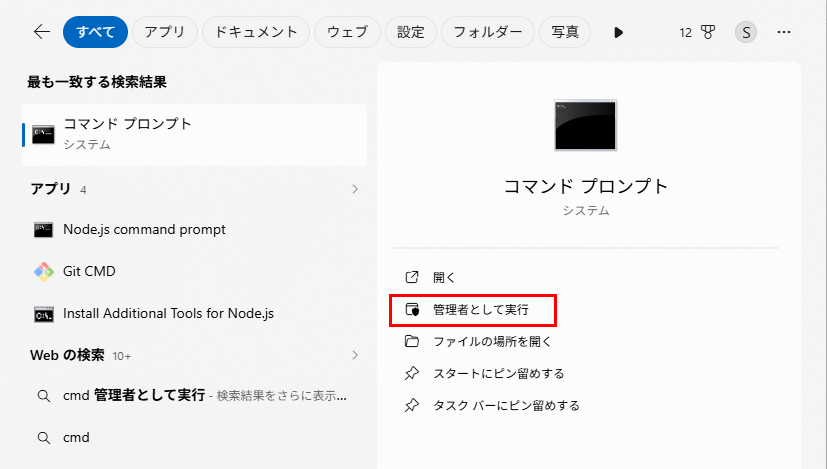
まず、タスクバーの検索窓に「cmd」と入力します。

検索結果としてコマンドプロンプトが出てくるので、「管理者として実行」を押します。
※管理者として実行していいかのダイアログが出るので、「はい」を選択しましょう。
出てきた画面で、DISM /Online /Cleanup-Image /RestoreHealthと打ち込んでEnterを押します。
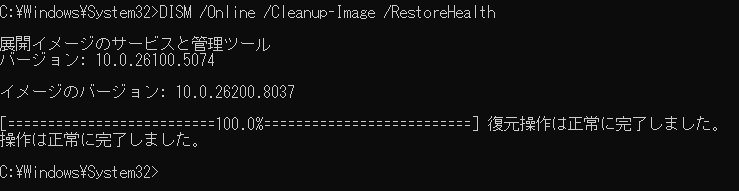
ここで少々時間がかかります。10分~30分ほどかかると思いますので、完了まで待ちましょう。
完了したら、続いてsfc /scannowと打ち込んでEnterです。
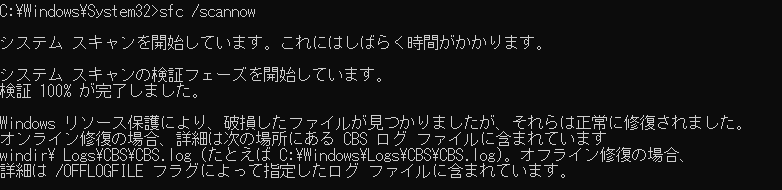
私の場合、「破損したファイルが見つかりましたが、それらは正常に修復されました。」と表示されました。
主な結果パターンは以下です。
- 「問題は見つかりませんでした」→ 正常です
- 「破損したファイルが見つかり、修復されました」→ 修復成功です(今回のケース)
- 「修復できませんでした」→ 再起動後にもう一度実行 or 別対処が必要
今回はシステムファイルに何か問題があって、パソコンのフリーズが頻発していた可能性が高いですね。
これらの作業が終わったら、パソコンを再起動しましょう。
このコマンドは何をしている?
これらのコマンドの役割について、簡単にまとめます。
DISM /Online /Cleanup-Image /RestoreHealth
前提として、Windowsにはあらかじめ「正しい状態のファイル」のバックアップが別の場所に保管されています。
このコマンドは、そのバックアップそのものが壊れている場合に、最新かつ正常なシステムイメージをダウンロードしてリフレッシュします。
つまりは、「正しい状態のファイル」であるはずのバックアップ自体が壊れていないか確認して、正しい状態に作り直すコマンドです。
sfc /scannow
このコマンドでは、Windowsを動かすために必要な「システムファイル」が、壊れたり、勝手に書き換えられたりしていないかをスキャンします。
そうしてスキャンした内容と、Windowsにあらかじめバックアップされている「正しい状態のファイル」を比較して、もし今のファイルが壊れていたらバックアップから正常なファイルをコピーして上書き修復します。
※先にDISMを実行するのは、修復に使う「バックアップデータ」そのものを最新・正常な状態に整えるためです。この順番で行うのが最も確実です。
その他で考えられるフリーズの原因
メモリの使用率
常に80〜90%を超えているなら、メモリ不足が原因の可能性が高いです。
Windowsなら Ctrl + Shift + Esc でタスクマネージャー呼び出して、「パフォーマンス」タブで確認することができます。
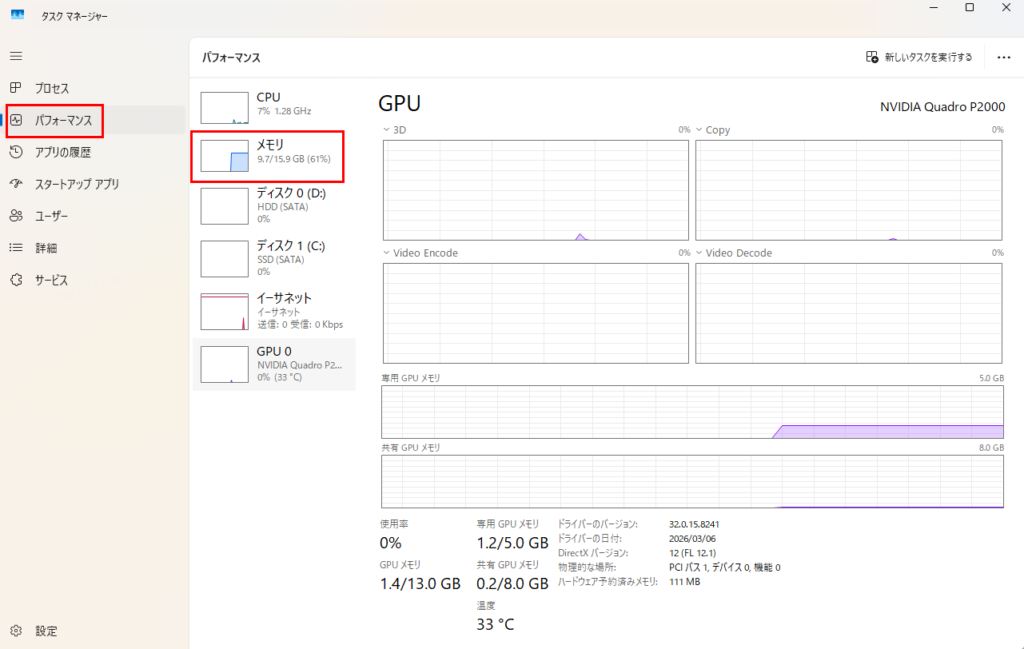
私の場合はメモリの使用率が60%くらいだったので、フリーズの原因ではなさそう、ということで選択肢から除外しています。
ストレージの空き容量
Cドライブの空き容量が数GBしかないと、PCは極端に不安定になります。
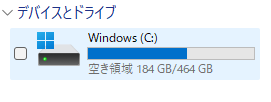
私の場合はまだ全然余裕、ということでこちらも選択肢から除外。
ドライバーが古い
外部機器のドライバーが古い、あるいは競合していると、マウスカーソルごとフリーズすることがあります。
グラフィックドライバーが最新かどうか確認して、古いのであればドライバーの更新をおすすめします。
まとめ
以上、「PCがフリーズしてカーソルが動かない時の対処法|sfc /scannowで修復」でした。
あんまり強制終了しすぎるとパソコンの負担になってしまうので、システムファイルの確認をしてみるのも一つの手だと思います。
この記事がお役に立てれば幸いです。
コメント