


Forbidden accessエラーの対策については、以前記事にしました。

しかし、何度かForbidden accessエラーに遭ううちに、「毎回WAFの設定をON/OFFするのめんどくさいな」となったため、「このIPアドレスからのアクセスは安全だから弾かなくていいよ!」とConoHaサーバーに覚え込ませることにしました。
これはその時の備忘録です。
自分のグローバルIPアドレスを調べる
まず、自分のグローバルIPアドレスを調べます。
CMAN(アクセス情報【使用中のIPアドレス確認】)で自分のグローバルIPアドレスを確認するのが早くて便利です。
自分でコマンドを打ってグローバルIPアドレスを確認したい場合
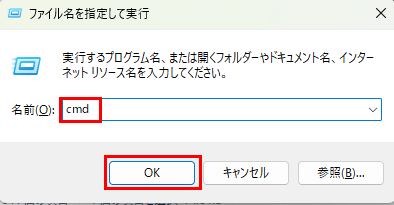
Windowsの場合、Win + R で「ファイル名を指定して実行」のダイアログボックスを開き、そこに「cmd」と入力、OK(またはEnter)を押します。
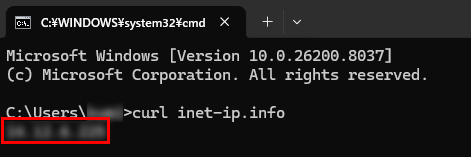
するとコマンド入力の画面が出てくるので、curl inet-ip.info
私はMacユーザーではないのでスクリーンショット付きで解説できないのですが、Macの場合はターミナルを起動してcurl ifconfig.me
補足:グローバルIPアドレスとプライベートIPアドレス
IPアドレスにはグローバルIPアドレスとプライベートIPアドレスがあり、今回必要になるのはグローバルIPアドレスです。
| グローバルIPアドレス | インターネットの世界で自分の家を特定する住所のようなもの。 |
| プライベートIPアドレス | ルーターが家族のスマホやPCに割り振る内線番号のようなもの。 |
確認したグローバルIPアドレスをConoHaサーバーで除外設定する
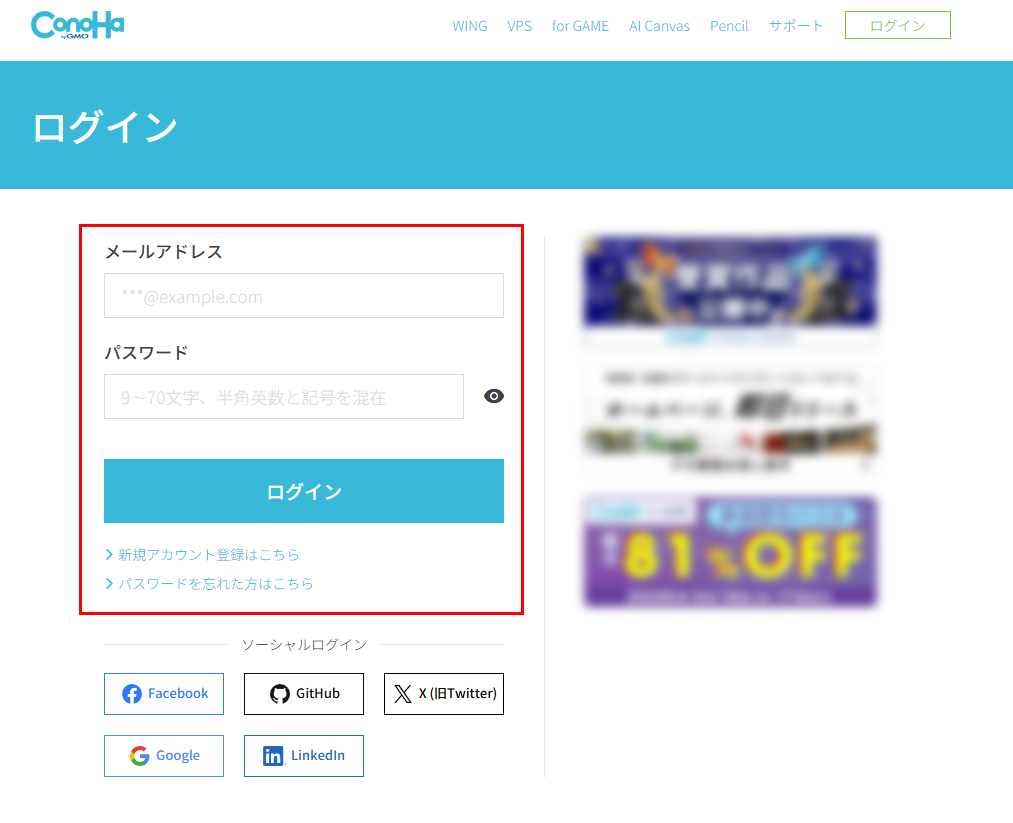
グローバルIPアドレスを確認したら、ConoHaサーバーの管理画面にログインします。
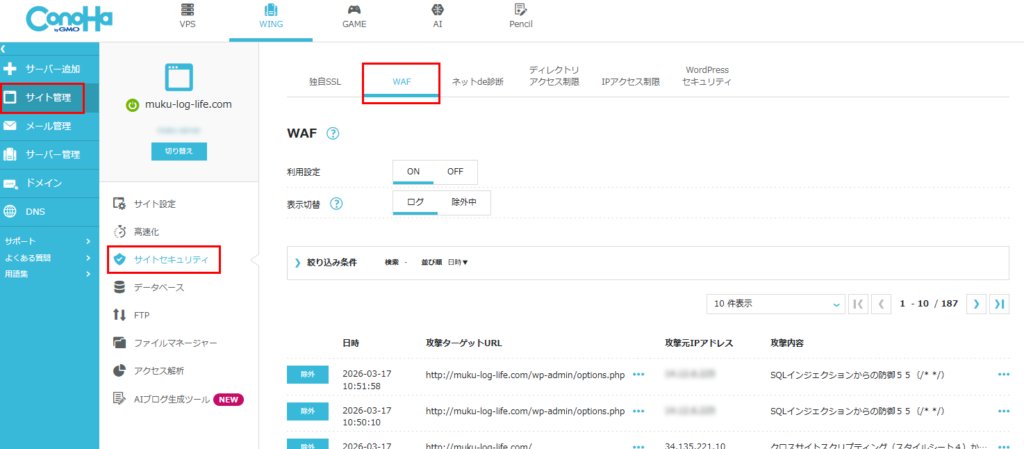
ログインできたら、「サイト管理」→「サイトセキュリティ」→「WAF」でWAFの設定画面を表示させます。
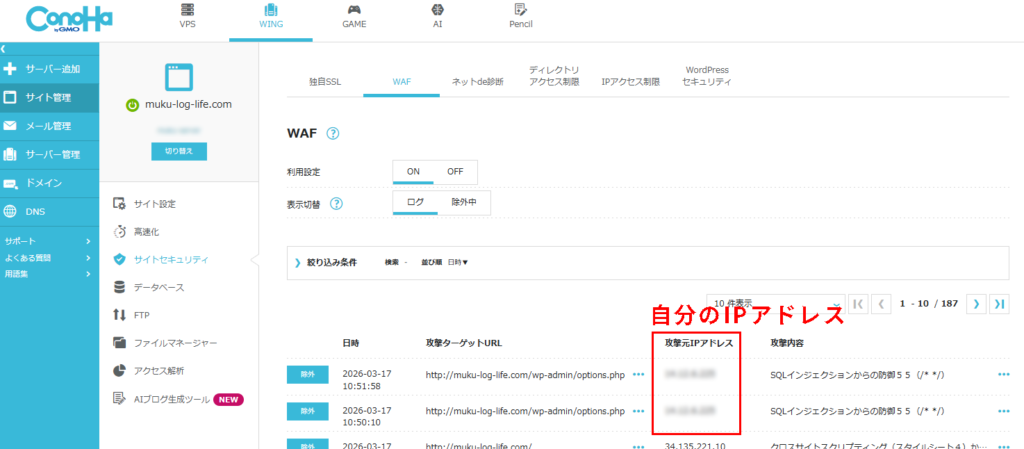
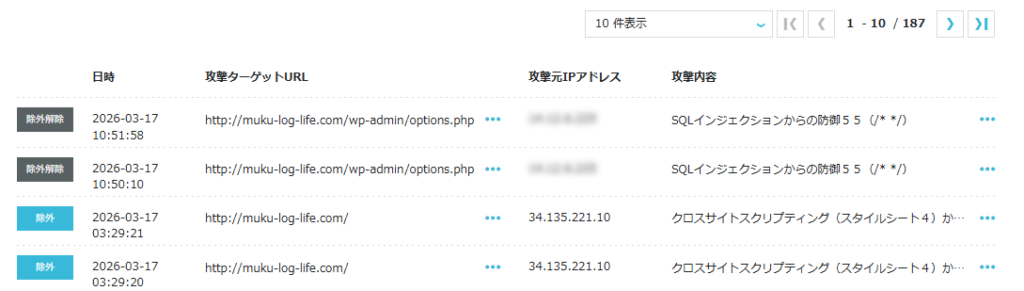
ブロックしたアクセスの履歴の中から、自分のグローバルIPアドレスを探します。
私の場合、Forbidden accessエラーになった直後に除外設定を行ったので、履歴の一番上が私のグローバルIPアドレスでした。
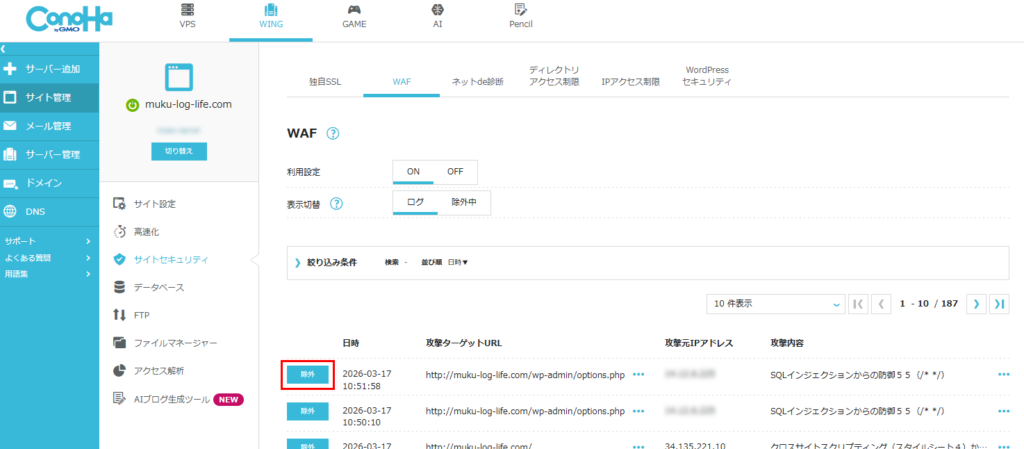
自分のグローバルIPアドレスが見つかったら、対応する「除外」ボタンを押します。
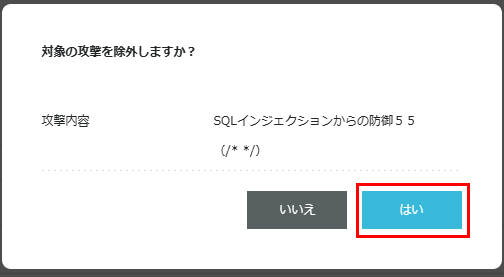
「対象の攻撃を除外しますか?」と聞かれるので、「はい」をクリックします。
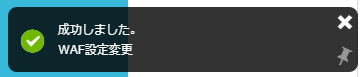
管理画面左下に以下のようなポップアップが出たら、設定完了です。
自分のグローバルIPアドレスに対応したボタンが「除外解除」になっています。除外成功です。
ルーターの再起動などでグローバルIPアドレスが変わることがあるので、そのたびForbidden accessエラーになったら除外設定の必要があります。
除外設定完了
これでWordPress管理画面の設定変更で何度もForbidden accessエラーになるのを防げます。
といっても、今回のこの設定で私のIPアドレスからのアクセスを全部通してもらえるようになったわけではなく、「今回除外設定した攻撃に対しては」アクセスを通してもらえるようになっただけなので、また別の操作でForbidden accessエラーになってしまう可能性はあります。
つまり、今回は「自分のグローバルIPアドレスで行ったSQLインジェクションと取られる操作」を除外設定しましたが、別の操作を行った時にクロスサイトスクリプティングと判断されたらブロックされる可能性があるのです。
よって、そのたびにポチポチと除外設定する必要が出てきそうです。
.htaccessという設定ファイルを編集する方法もあるとのことですが……、現状困っていないのと下手に設定を弄ってバグらせるのが怖いのでひとまずは触れません。
今回の除外設定だけでもずいぶん快適になると思います!
コメント