



Google AdSenseに申請をしたのが3月2日。
その二日後の3月4日、以下のようなメールが公式から送られてきました。
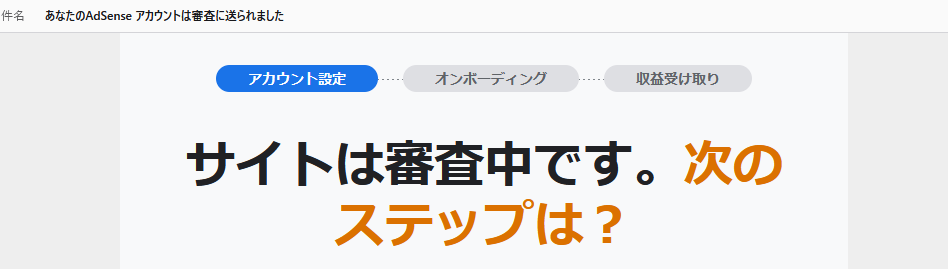
ちゃんと申請自体はできていたらしいと安心、しかし読み進めてみると、審査通過の条件のヒントとして、以下のような記述が。
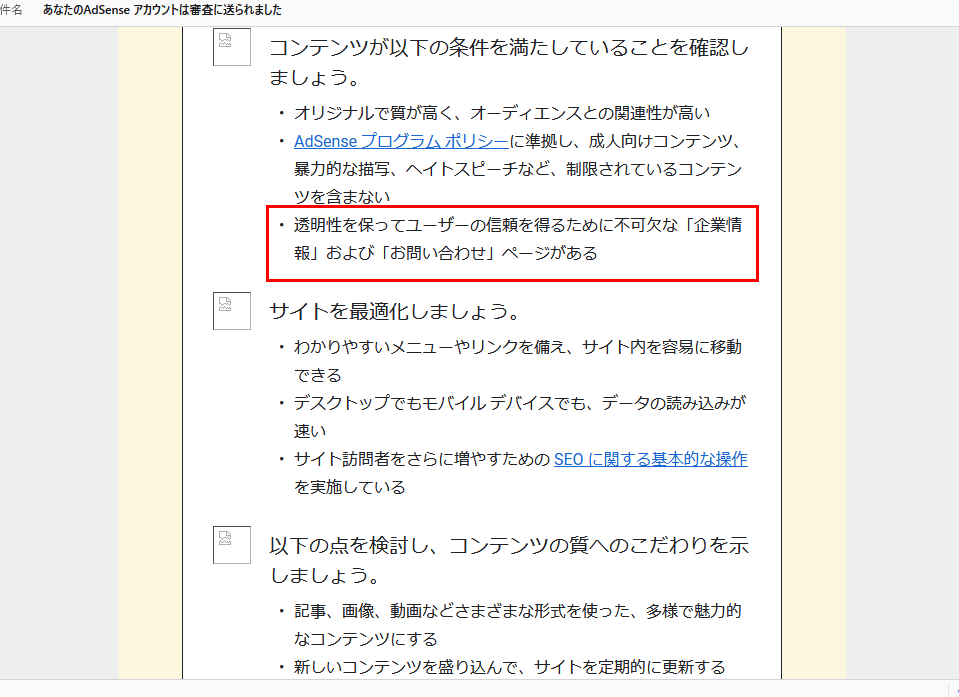
「お問い合わせ」ページはいいとして、「企業情報」? 個人サイトなのに?
……などと若干混乱しましたが、つまりは「誰がこのサイトを運営しているか」が分かるページがあればよし、ということなのでしょう。となれば、必要なのは自己紹介、すなわちプロフィールページです。
といった経緯でプロフィールページを設置したので、その際の手順を以下に書いていきます。
お問い合わせページを作った時のメニューを利用して表示させるので、メニュー作成の手順が分からない方は以下の記事も併せてお読みいただければと思います。


プロフィール用の固定ページを作る
まずはプロフィール用の固定ページを作ります。
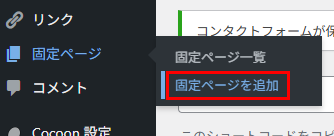
WordPress管理画面左側メニューの「固定ページ」→「固定ページを追加」をクリックします。
すると固定ページの編集画面が表示されるので、以下のようにプロフィールを書いていきます。タイトルには「プロフィール」など、本文にはご自身の紹介文を入力してください。
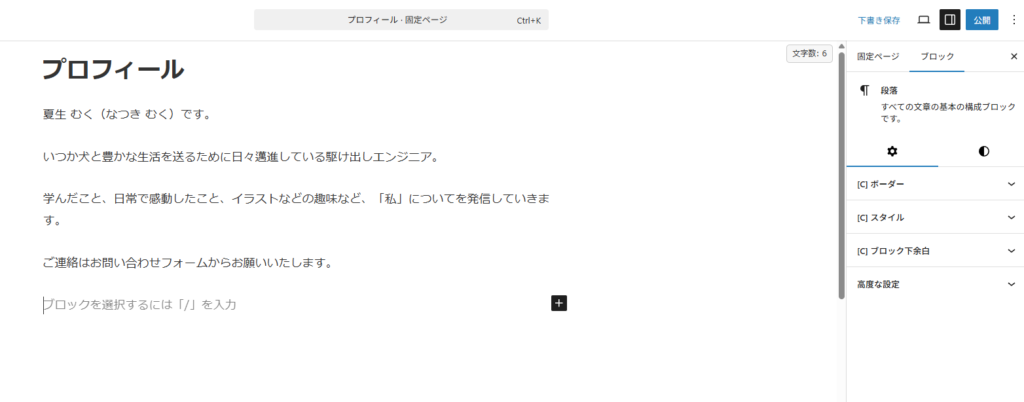
スラッグは「profile」など、URLを見ただけでどんなページか分かるようなものにしましょう。
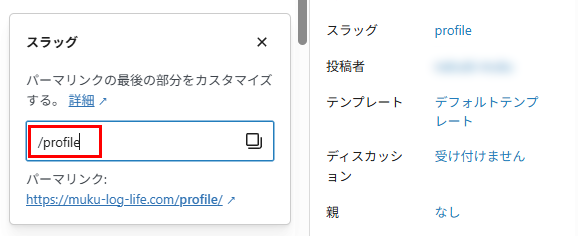
入力が全部終わったら編集画面右上の「公開」ボタンを押して、編集内容を適用してください。
メニューに追加してサイトに表示させる
続いて、作成したプロフィールページをサイトに表示させます。
管理画面左側メニュー「外観」→「メニュー」をクリックします。
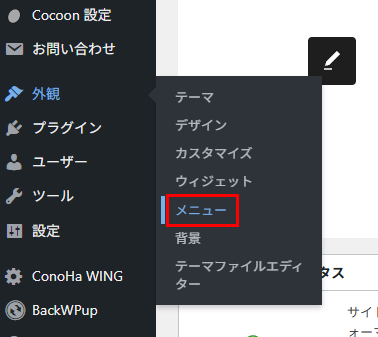
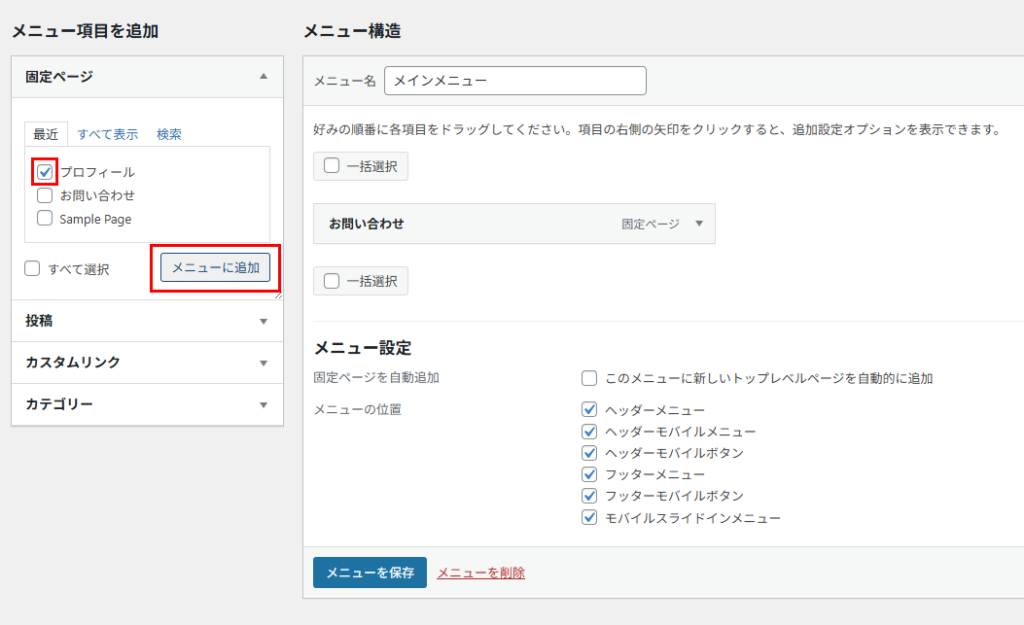
「メニュー項目を追加」の欄から「プロフィール」を選択し、「メニューに追加」ボタンを押します。
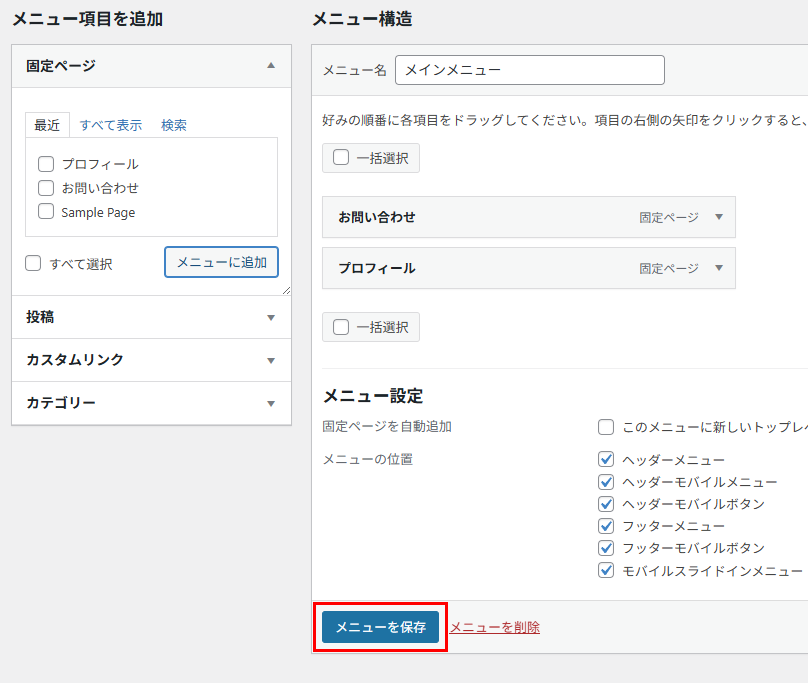
すると「メニュー構造」の中にプロフィールページが追加されますので、「メニューを保存」ボタンで保存します。
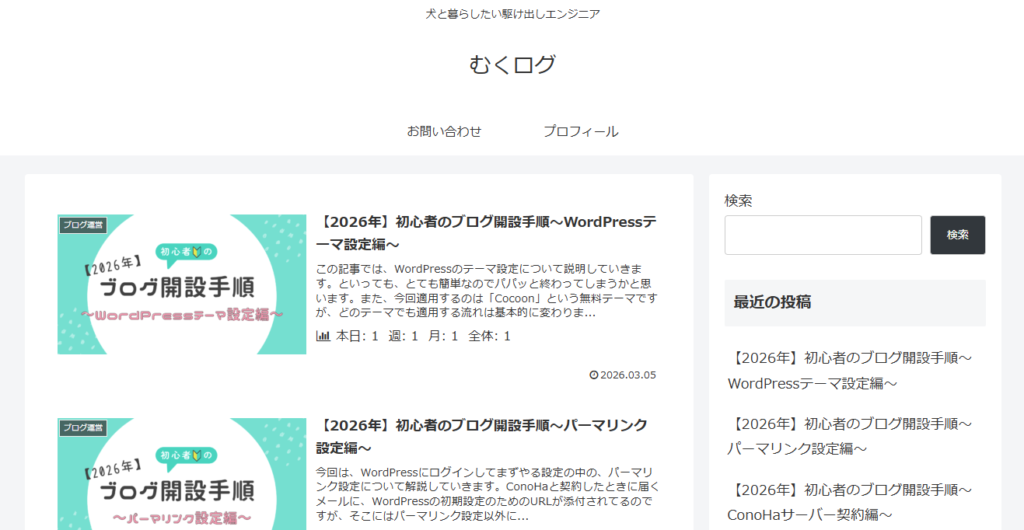
サイトの指定箇所にプロフィールページのリンクが表示されました!
まとめ
これでプロフィールページの設定は完了です。
その他、Google AdSenseの審査に通るため……というか盤石なサイトにするためにプライバシーポリシーページを作成する必要がありますが、それについては以下の記事にまとめていますので、ぜひチェックしてみてください。

追記:WordPressのプロフィール設定もまとめてしておこう
プロフィールページはあくまで読者に見せる「外側」の設定であって、WordPressの「内側」のプロフィール設定はまた別に行う必要があります。
余裕があればプロフィールページの作成だけでなく、WordPressのプロフィール設定もやっておきましょう。
セキュリティ対策の観点からも大切な設定になってくるので、できるだけ早めに、やれるうちにやっておいた方がいいと思います。
もちろん、時間がある時で構いませんので、ぜひチェックしてみてください。
コメント