

この記事では、WordPressのテーマ設定について説明していきます。
といっても、とても簡単なのでパパッと終わってしまうかと思います。
また、今回適用するのは「Cocoon」という無料テーマですが、どのテーマでも適用する流れは基本的に変わりません。
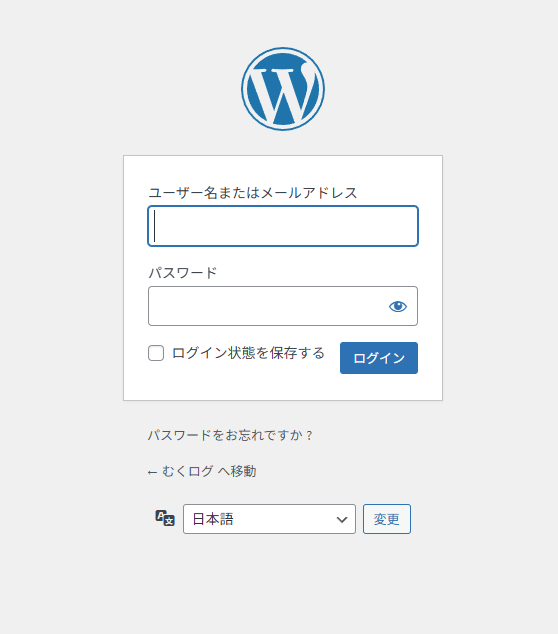
まずはWordPressの管理画面にログインをしましょう。
テーマ設定の画面に移動する
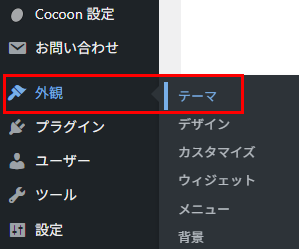
WordPress管理画面の左側のメニューバーに「外観」という項目があります。
その項目をクリック、またはカーソルを置くと「テーマ」という項目が表示されます。
すると以下のような画面になります。
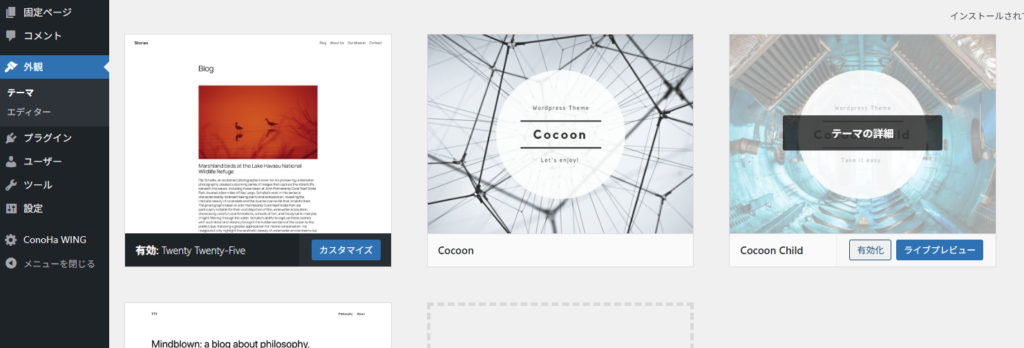
私の場合、初期の初期はTwenty Twenty-Fiveというテーマが適用されていました。サイトの見た目は以下です。
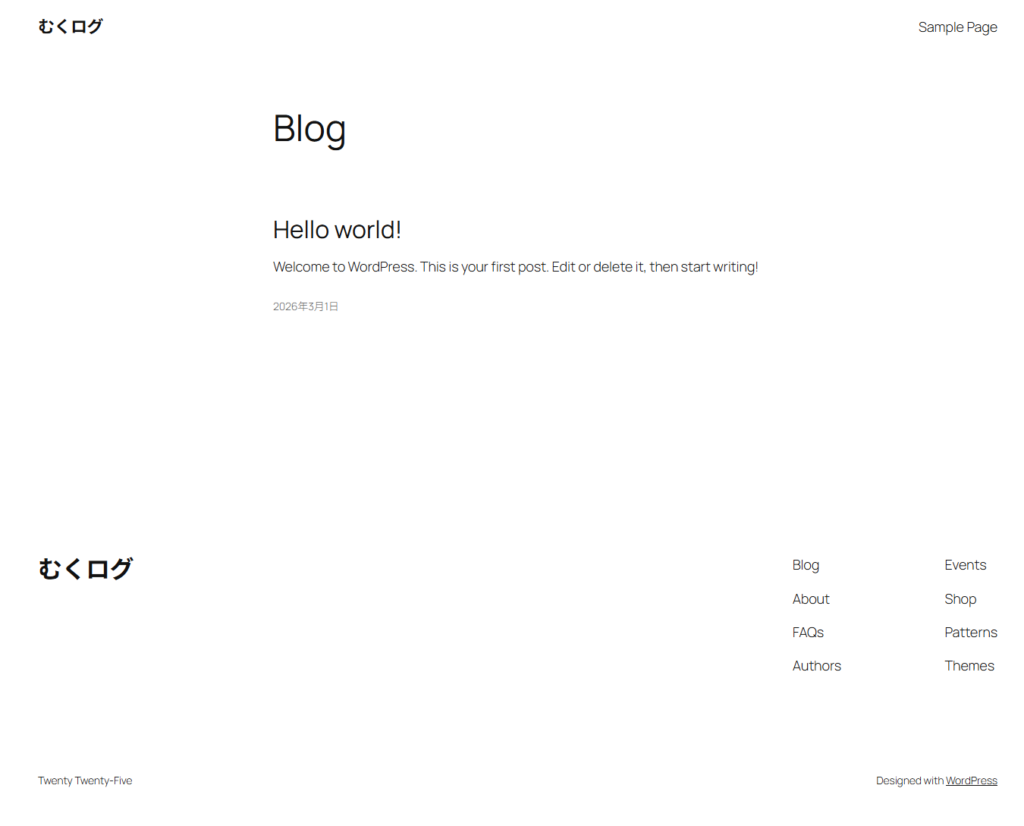
うーん、まるで新雪のようなデザイン……
これを、今回は「Cocoon」という無料テーマに変更します。無料なのにすごく多機能の人気無料テーマです。
テーマを有効化する
それでは、テーマを適用(有効化)していきます。
Cocoonをインストールしている方は、以下のように「Cocoon」「Cocoon Child」の2つが表示されているはずです。
適用するのはそのうちの「Cocoon Child」です。間違えないように気を付けましょう。
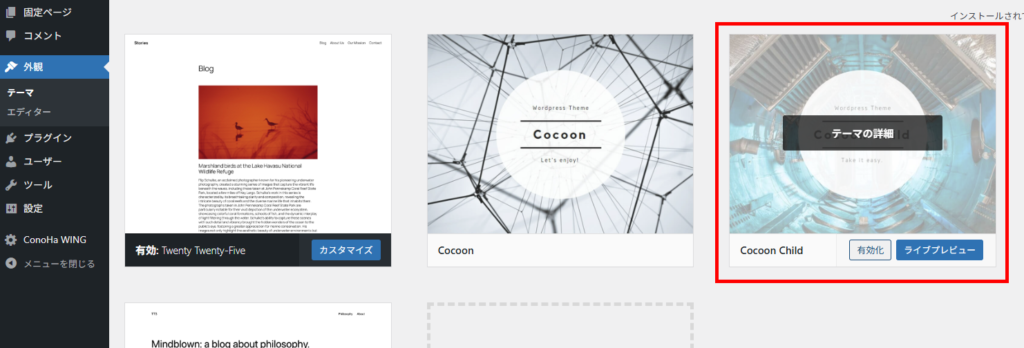
カーソルを合わせたら「有効化」というボタンが浮かび上がってくるので、それをクリック。
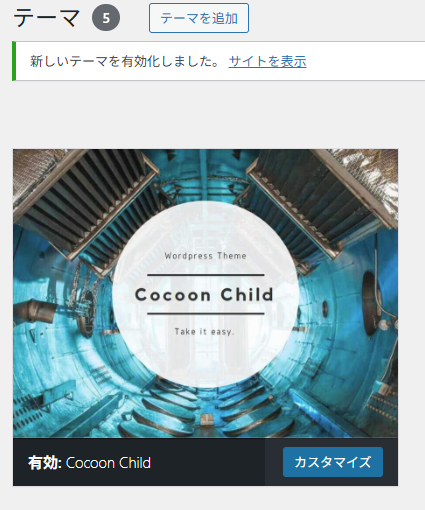
すると、Cocoon Childが適用されます。
適用した後のサイトの見た目は以下です。
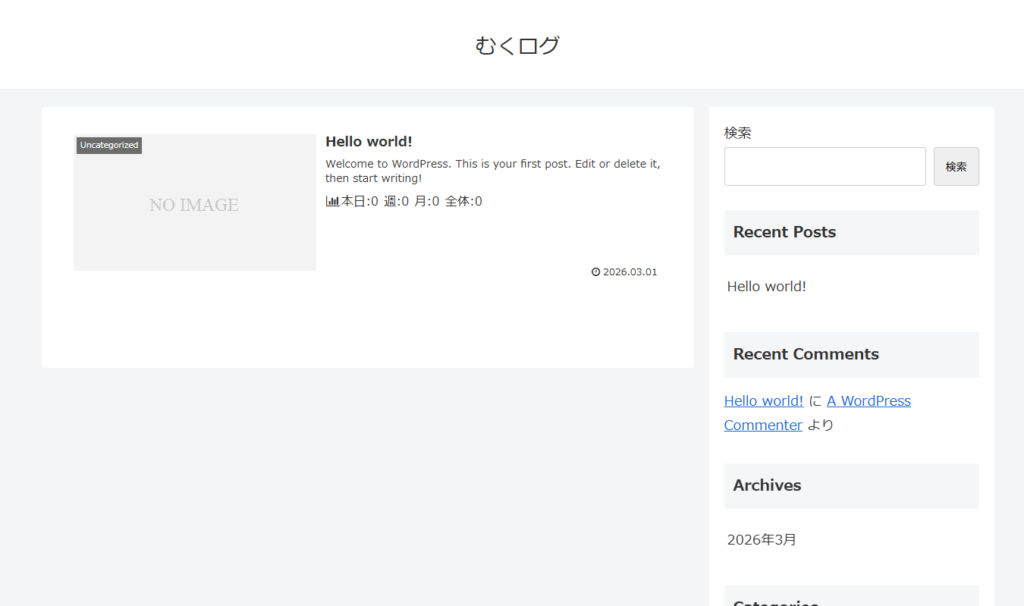
なんかブログっぽくなった……!
まだまだ無機質な感じは否めませんが、これからどんどんテーマをいじってデザインを充実させていくつもりです。
WordPressのテーマは自由にごりごり改造していけるのが魅力です。
しかし、その改造したテーマを他の人に配布できるかどうかはそのテーマのライセンスに寄るので、配布したい場合はそのあたりしっかり確認しましょう。
ちなみにCocoonはいじり倒した後のテーマを自由に配布していいようですよ。
有効化するのは必ず「Child」の方!
テーマには親テーマと子テーマがあります。「Cocoon」が親テーマ、「Cocoon Child」が子テーマですね。
もし親テーマを適用して自分好みに編集していたとしても、テーマのアップデートが来たらそっちの設定に上書き保存されます。頑張っていじったデザインとか全部なかったことになってしまうのです。
……兄のドラクエのセーブデータを私のセーブデータで上書きしちゃった記憶が蘇りました。
つまりは、何時間もの努力の結晶がパーになってしまうため、親テーマを適用するのはNGです。気を付けましょう。
おまけ:Cocoonをインストールしたい方へ
私の場合、ConoHa WING契約時にCocoonをインストールしたので楽ちんだったのですが、「これからCocoon使いたいよ!」って方のために、Cocoon公式サイトのリンクを貼っておきます。

というのも、WordPress管理画面の「テーマを追加」での検索で出てこないんですよね。
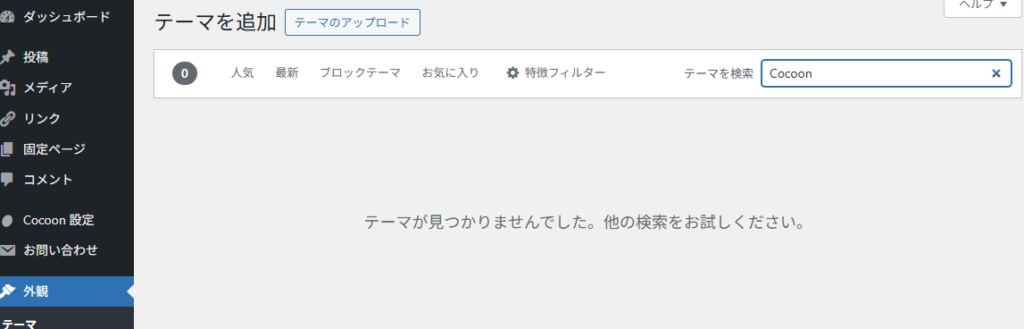
Cocoonは非常に高性能で人気ですが、作者であるわいひらさんの公式サイトから直接ファイルをダウンロードして、自分でアップロードする形式をとっているためです。
公式サイトでかなり丁寧に誘導されているのでおそらく迷うことはないかと思いますが、一応簡単に手順を記載しておきます。
1.公式サイトからダウンロード
Cocoonの公式サイト(wp-cocoon.com)へ行き、「親テーマ」と「子テーマ」の2つのZIPファイルをダウンロードします。
2.テーマをアップロード
WordPress管理画面の「外観」→「テーマ」→「新しいテーマを追加」ボタンを押し、画面上部の「テーマのアップロード」をクリック。
3.ファイルを選択してインストール
ダウンロードしたZIPファイルをそのまま選択してインストールする。
※「親テーマ」→「子テーマ」の順にインストールし、最後に「子テーマ」を有効化するのが鉄則です。
まとめ
以上が、テーマを適用する流れです。
- WordPress管理画面の「外観」から「テーマ」を選択。
- 表示された画面で、適用したいテーマを探す。
- 適用したいテーマの「子テーマ」を有効化(Childと書いてる方)
※日本語で「子テーマ」と書いてるものもあるそうです。
注意すべきは、「必ず子テーマを適用すること」です。
さて、テーマの適用が終わりました。
それでもWordPressの初期設定はまだ終わりません。次はプラグインです。
次回からは、私が導入したプラグインについて、1つずつ順次記事にしていきたいと思います。
まずはWordPressのデータをバックアップするプラグイン「BackWPup」です。
コメント