



この記事では、「XML Sitemap & Google News」というプラグインについて解説していきます。
どうやらこれの設定をすると、検索エンジンに対して「記事上げましたよー!」と素早くお知らせすることができるようです。
まず読まれないとブログの甲斐がないので、Googleに認知してもらいやすくするためのこの設定は必ずやらねば! と導入を進めましたが……このプラグインが一番時間かかりました。
というのも、このプラグインは「Googleサーチコンソール」というものと連携しないと真価を発揮できないらしく、まずはそっちを設定しなくてはいけない。
その「Googleサーチコンソール」(サチコという愛称だそうです)の設定は「Googleアナリティクス」を設定していたら楽……というように、プラグイン1つ入れるのにあっちもこっちも設定しなければ! という状況になってしまったからです。
よって、私は「Googleアナリティクスの導入」→「Googleサーチコンソールの導入」→「このプラグイン(XML Sitemap & Google News)の導入」の流れで設定を行っています。
アナリティクスとサチコの設定がまだの方は、それぞれの導入手順も記事にしていますので、まずそちらを確認いただければ幸いです。



手順はhitodeblog様のサイトを参考にしています。

また、今回はマニュオン様のこちらの記事も参考にしています。

インストール手順
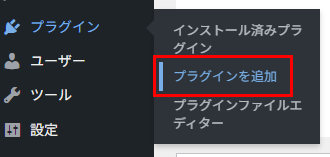
WordPress管理画面にログインし、「プラグイン」→「プラグインを追加」でプラグインの追加画面に移動します。
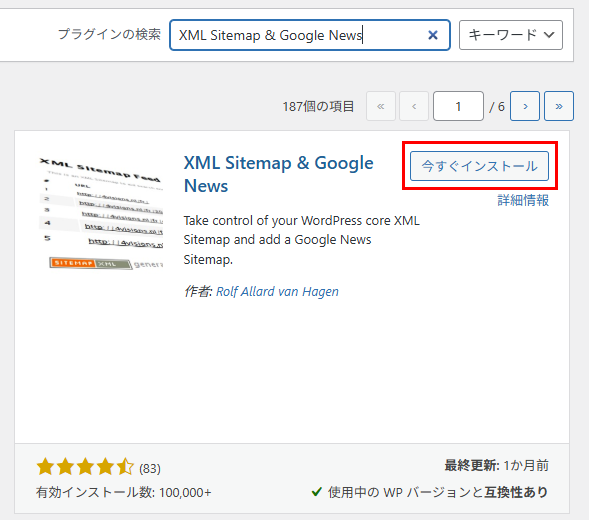
移動した先にある検索窓に「XML Sitemap & Google News」と入力します。(「XML Sitemap」でも出てきます。)
出てきた検索結果の中で以下画像のプラグインを見つけたら、「今すぐインストール」をクリックします。
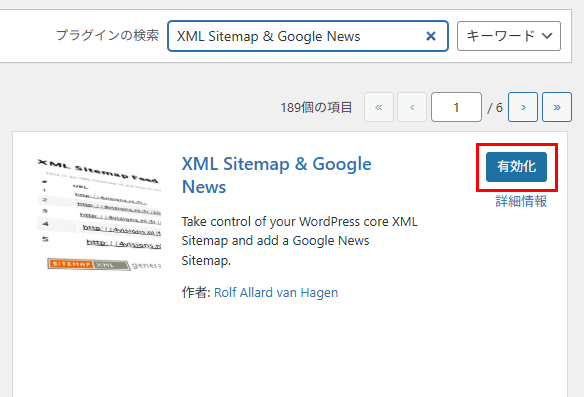
インストールが完了したら「有効化」ボタンを押して有効化しましょう。
これでインストールは完了です。
プラグインの設定
次はXMLサイトマップの設定を行っていきます。
表示設定
WordPress管理画面の「設定」→「表示設定」をクリックします。
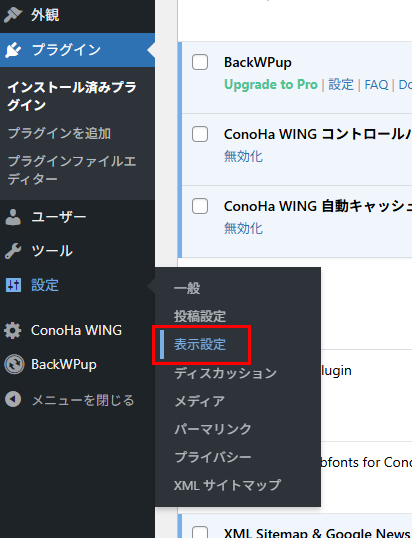
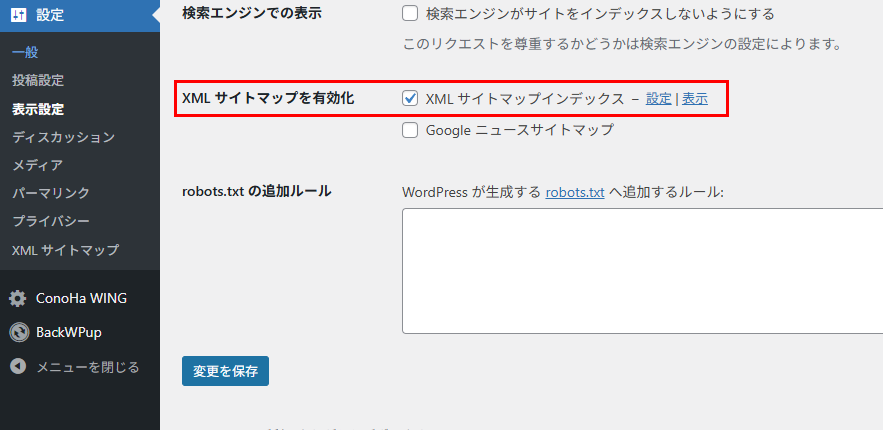
表示設定の画面が出てくるので、「XMLサイトマップを有効化」にチェックを入れて「変更を保存」ボタンを押してください。
XMLサイトマップの一般設定
次はXMLサイトマップの一般設定をします。
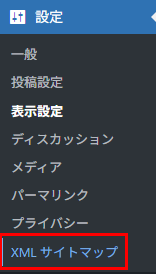
「設定」→「XMLサイトマップ」で設定画面に移動します。
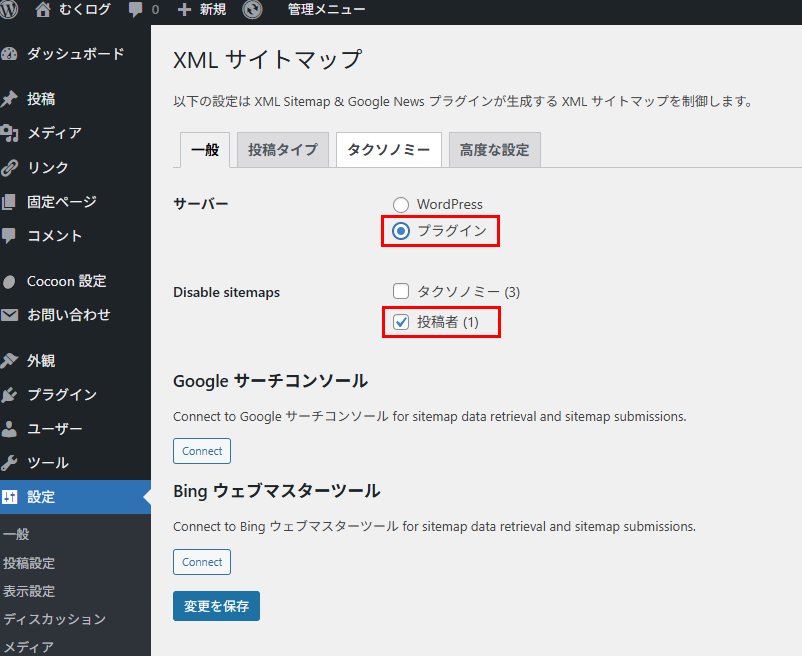
設定画面のサーバーのところで「プラグイン」を選択し、Disable sitemapsのところで「投稿者」にチェックを入れます。チェックを入れたら「変更を保存」ボタンを押してください。
XMLサイトマップのタクソノミー設定
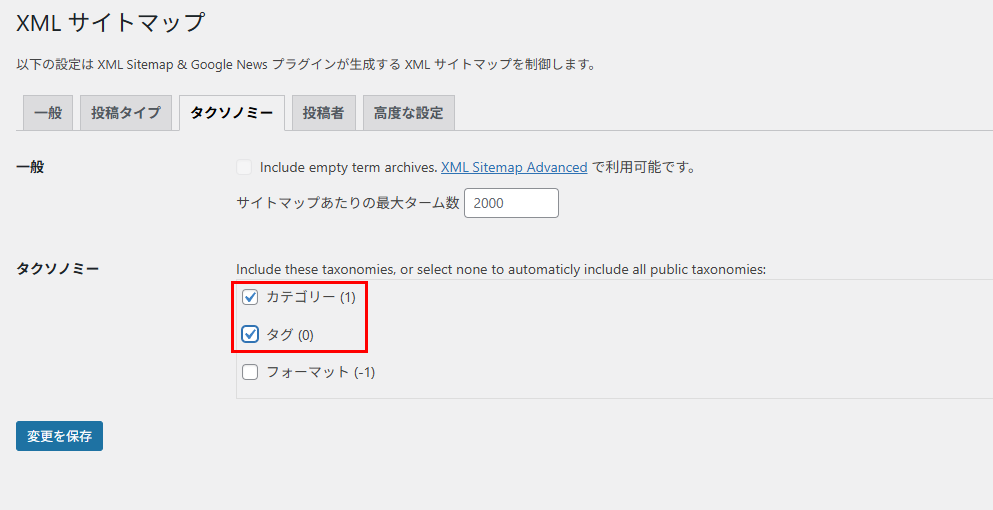
次は同じXMLサイトマップ画面の「タクソノミー」タブを設定していきます。
「カテゴリー」と「タグ」にチェックを入れて「変更を保存」ボタンを押します。
XMLサイトマップの投稿者設定
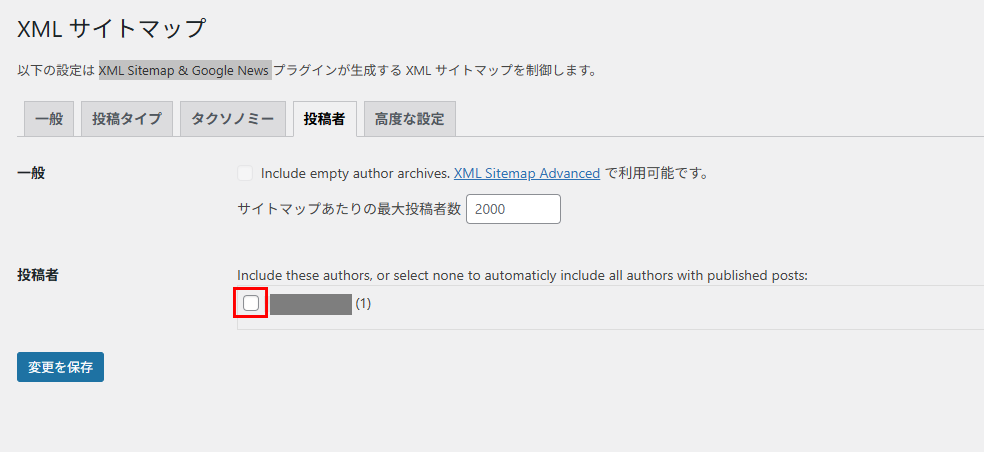
次に投稿者設定をしていきます。
投稿者設定とは、複数のライターが記事を書いている大規模なサイト向けの機能だそうです。
私の場合、個人ブログの私のサイトにはいらないかな……と思いチェックを外しました。(著者ページを作り込んでいる人はチェックが入ったままでいいようです。)
変更が終わったら「変更を保存」ボタンを押します。
Googleサーチコンソールにサイトマップを登録
サイトマップの設定が終わったら、Googleサーチコンソールにそれを登録します。
別のタブでGoogleサーチコンソールの管理画面にログインし、画面左側にあるメニューの「サイトマップ」をクリックします。
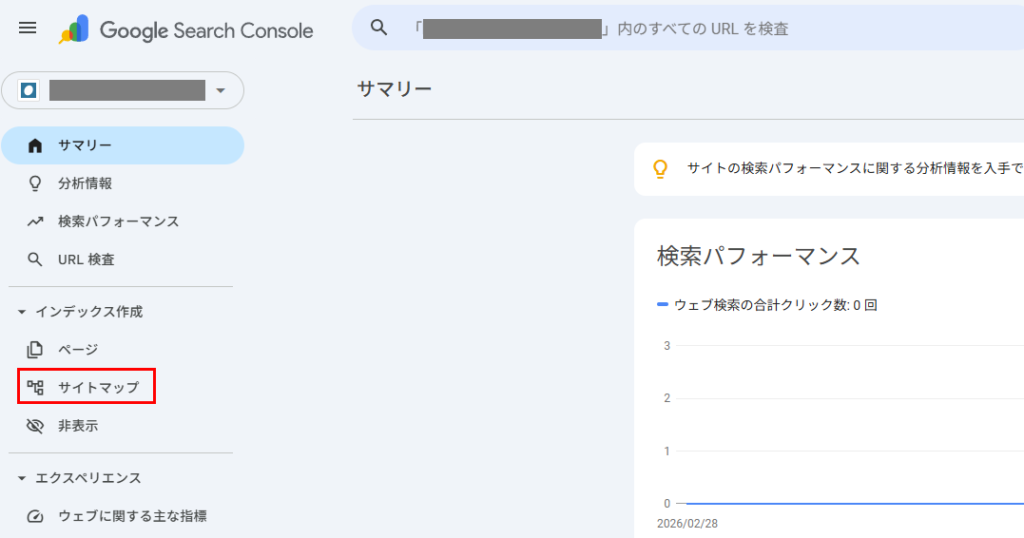
するとサイトマップを追加したり、過去に送信されたサイトマップを確認できる画面が表示されます。
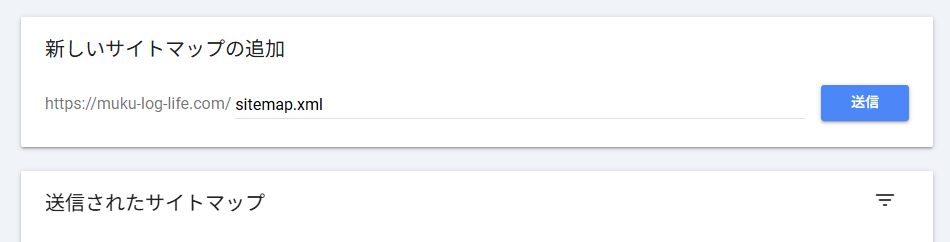
その画面の「新しいサイトマップを追加」の入力欄に、「sitemap.xml」と入力して「送信」ボタンを押してください。
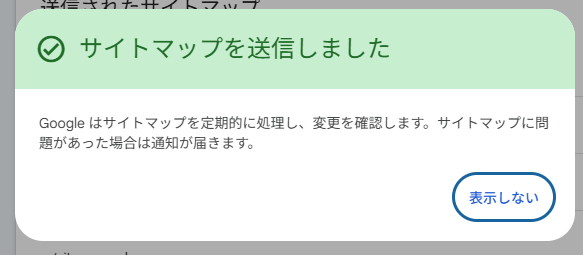
「サイトマップを送信しました」というポップアップが出るので、「表示しない」をクリックします。
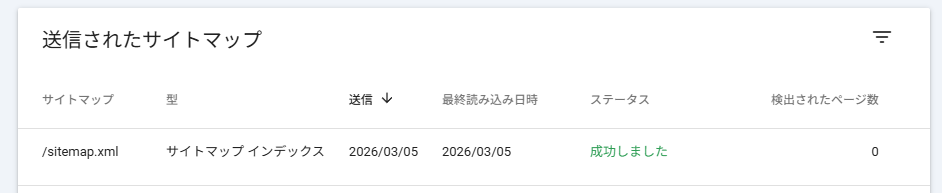
ポップアップが消えた後の画面で、「送信されたサイトマップ」の項目の中に「/sitemap.xml」とあり、ステータスが「成功しました」になっていたらサイトマップの送信は完了です。
作業完了!
これで「XML Sitemap & Google News」の導入と設定は完了です。お疲れ様でした。
これを設定することで、Googleサーチコンソールが定期的にサイトを見に来て、検索に引っかかりやすくなる、とのこと。
次はお問い合わせフォーム作成のためのプラグイン「contact from 7」を導入する手順を解説していきます。

コメント