
今回は、WordPressにログインしてまずやる設定の中の、パーマリンク設定について解説していきます。
ConoHaと契約したときに届くメールに、WordPressの初期設定のためのURLが添付されてるのですが、そこにはパーマリンク設定以外にも行うべき設定が紹介されています。
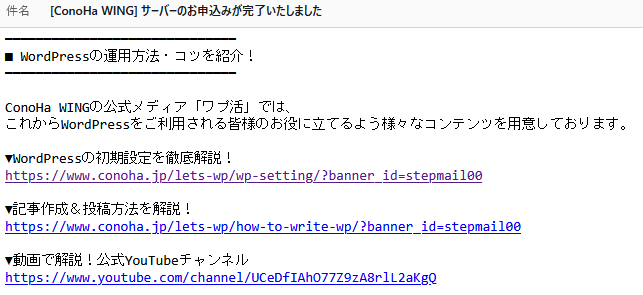
私のブログでも順次記事にしていくつもりですが、以下の記事ではWordPressでやっておくべき設定が一つの記事にまとめられているので、そちらを参考にするのもいいかと思います。


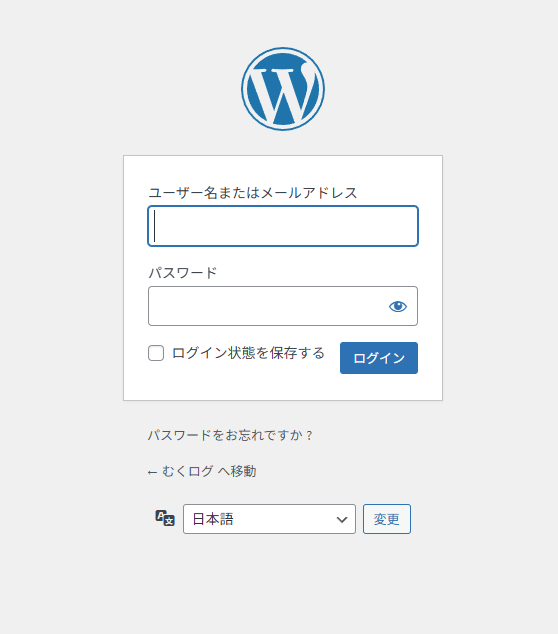
何はともあれ、まずはWordPressにログインをしましょう。契約時にWordPressのユーザー名とパスワードを設定したはずですので、それをログイン画面で入力してログインボタンを押します。
パーマリンク設定
それでは、パーマリンク設定を行っていきます。
WordPressの管理画面にログインできたら、画面左側のメニューバーに「設定」という項目があるはずです。
「設定」→「パーマリンク」でパーマリンク設定の画面が表示されます。
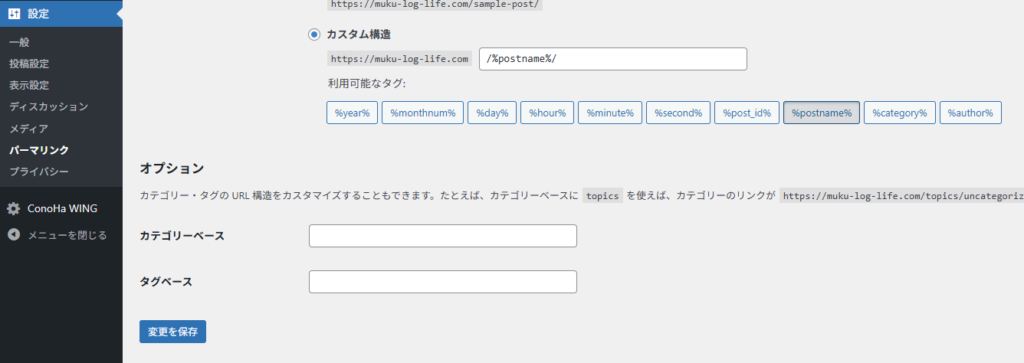
表示された項目の中に、「カスタム構造」という項目があるのでそこを選択(青い丸がついてたら選択されています)、入力欄の下に「利用可能なタグ」として%〇〇%といった文字列が並んでいますので、「%postname%」のボタンを押します。
そうすると、カスタム構造の入力欄の中に「%postname%」と入力されます。
その後「変更を保存」ボタンでパーマリンク設定は完了です。
そもそもパーマリンクって?
パーマリンクとは、投稿する記事の部屋番号のようなものです。
マンションでたとえてみましょう。このサイトはmuku-log-life.comというドメインですが、
これは「インターネット上にmuku-log-life.comという住所を持っていますよ」ということです。
その住所には、「むくログ」というマンション(サイト)があります。そのマンションの住人(記事)を確認するための部屋番号がパーマリンクなのです。
あの記事が読みたい!と思ったとき、「ああ、それなら○○の部屋を確認すればいいんだ」と判断するためにとても大切な情報です。
何故%postname%にするのか?
他にもいろいろと候補があるのに、なんで%postname%で設定するのかについて、私が調べた内容を説明します。
この設定をしたらどこがどうなるの?
パーマリンク設定で%postname%を設定すると、投稿記事の「スラッグ」というところの名前がURLに入ります。
記事編集画面では以下の赤枠で確認ができます。
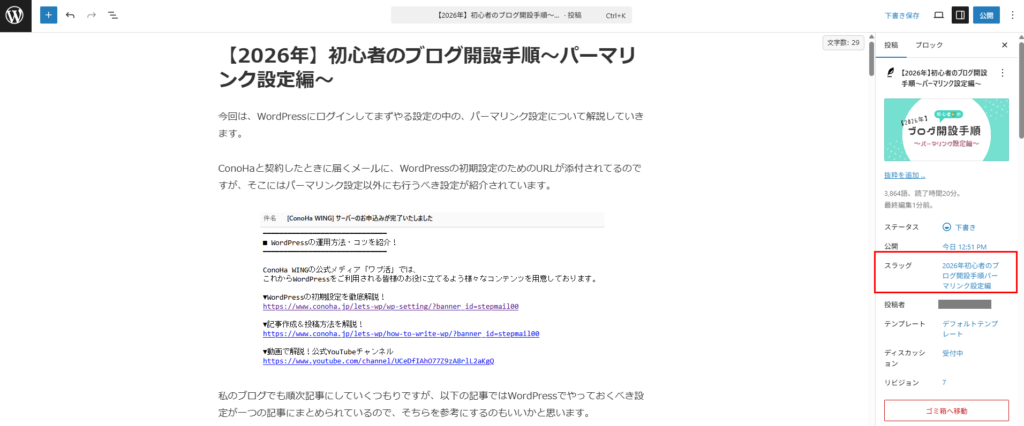
最初は記事タイトルが入っています。ここを変更せずそのまま記事を公開すると、記事のURLは以下のようになります。
https://muku-log-life.com/2026年初心者のブログ開設手順パーマリンク設定編ただし、URLの中に日本語があった場合、以下のような大変長いURLになってしまいます。
https://muku-log-life.com/%e3%80%902026%e5%b9%b4%e3%80%91%e5%88%9d%e5%bf%83%e8%80%85%e3%81%ae%e3%83%96%e3%83%ad%e3%82%b0%e9%96%8b%e8%a8%ad%e6%89%8b%e9%a0%86%ef%bd%9ewordpress%e8%a8%ad%e5%ae%9a%e7%b7%a81%ef%bd%9eよって、スラッグは英語で管理することをお勧めします。
その記事に関連した、分かりやすい名前が良いかと思います。
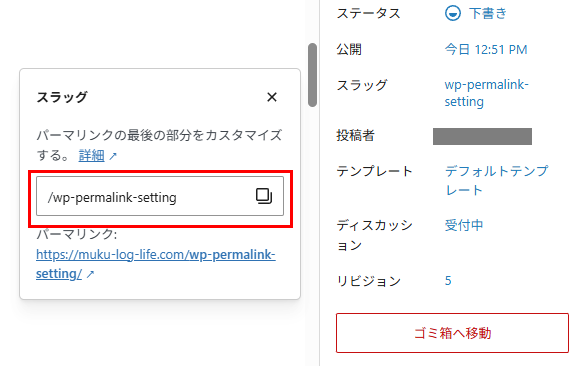
スラッグ名を変更する際、入力欄下にある「パーマリンク」の文字列がリアルタイムで変わります。
画像でも、しっかり「https://muku-log-life.com/wp-permalink-setting/」に変わっていますね。
他のタグじゃダメなの?
パーマリンク設定では、基本的に%postname%とすることを推奨されています。
他にも%year%とか%monthnum%とかあるのに何で%postname%なの? と思いますよね。
%year%などの日付タグ
たとえば、%year%を設定したとしましょう。
すると、2026年に投稿した記事にはhttps://muku-log-life.com/2026/のようなURLが付きます。
記事A、記事B、記事C……と投稿していったとして、それらがすべて2026年に投稿されたのなら、
記事A:https://muku-log-life.com/2026/
記事B:https://muku-log-life.com/2026-2/
記事C:https://muku-log-life.com/2026-3/
……のように割り振られていきます。これではどんな記事なのかがURLからは全く読み取れません。
また、通常、こういった日付に関連するタグなどは、他のタグと併用する想定となっています。
%year%%postname%、のように設定することで、URLをhttps://muku-log-life.com/2026/wp-permalink-setting/のようにすることができます。これならどんな記事が投稿されたのかが推測しやすいですね。
ただし、ここで表示される日付は、初めて公開したときの日付で固定されます。
つまり、2026年に公開された記事の場合、5年後10年後に最新情報に更新したとしても、URLはずっと「https://muku-log-life.com/2026/wp-permalink-setting/」なのです。
%year%タグを設定することで、
「あ、これは〇年前に公開された記事なんだな、情報が古いかもしれないな」と判断してスルーされてしまう原因になりかねないというリスクがあります。
%monthnum%と%day%に関しては、これを入れても「なんかドメインと記事名の間に謎の数字入ってるな……日付かな?」と思われる程度だと思いますが、そもそもURLは短ければ短いほど管理がしやすくなりますので、特別こだわりがないのであればわざわざ設定するものでもないでしょう。
%hour%(時)、%minute%(分)、%second%(秒)についても、見る人は「なんのこっちゃ」となるんじゃないでしょうか。
%post_id%
%post_id%を設定すると、記事に割り振られた投稿IDがURLに入ります。
以下の画像の赤枠部分がそれです。
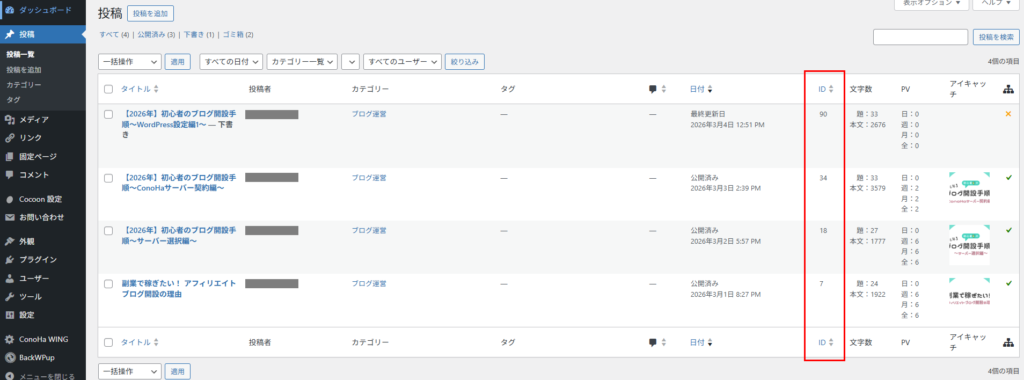
このIDは一度割り振られたら変更されることはありませんので、リンク切れの心配がないことがメリットといえます。
ただ、%post_id%のみ設定していたら「https://muku-log-life.com/90/」などのURLになるため、どんな記事ということが推測できず、やはり相手にとっては親切ではありません。
※%postname%%post_id%と設定して、「https://muku-log-life.com/wp-permalink-setting/90/」のように記事を管理している方もいらっしゃるようです。ここは好みによると思います。
%category%
これは記事のカテゴリーをURLに含める設定です。
たとえば、投稿記事が「blog」カテゴリーにある場合、URLは「https://muku-log-life.com/blog/」となります。ただし、%year%タグのところでも説明した通り、このカテゴリーに複数の記事があった場合、%category%を設定しただけでは
記事A:https://muku-log-life.com/blog/
記事B:https://muku-log-life.com/blog-2/
記事C:https://muku-log-life.com/blog-3/
となってしまいます。
さらに注意してほしいのが、もしその記事のカテゴリーを変更した場合、古い方のURLのリンクが切れてしまうことです。
Xやインスタでどんなに宣伝していても、カテゴリーを変えたら過去の宣伝リンクは404エラーに。SEOの観点からも大きな損失です。
サイトの構造を伝えるなら「パンくずリスト」の機能があれば問題ないので、パーマリンクでわざわざ設定するメリットがないな、というのが私の見解です。
%author%
これを設定するとWordPressのユーザー名がURLに入ります。
よって、設定しない方がいいです。
WordPressの管理画面にログインするための情報を半分渡すようなものです。お勧めしないどころか、絶対に設定しちゃいけないと思います。セキュリティ的に危険です。
まとめ:%postname%を設定する理由
長々と書き連ねましたが、端的に言えば、
%postname%が一番都合がいい
ということです。URLが変わってしまうリスク(リンク切れ)を気にせず、自由にサイトをメンテナンスできるというのは、ブログを運営していく上で最大のメリット、だそうな。
ブログ始めたばかりでまだ実感はできませんが、いずれその威力を実感していくことになるでしょう。
それでは、パーマリンク設定と、パーマリンクの疑問についての解説は以上です。
次回はWordPressテーマの設定について解説しようと思います。



コメント