今回は「WP Multibyte Patch」のインストール手順を解説していきます。
解説というか、プラグイン自体はインストールして有効化するだけです。すぐに終わります。
なんで入れるのか? の私の所見を含めて記録していきます。
「WP Multibyte Patch」の設定
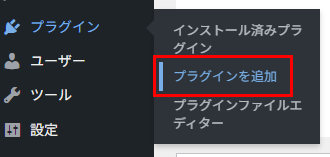
WordPress管理画面にログインし、「プラグイン」→「プラグインを追加」でプラグインの追加画面に移動します。
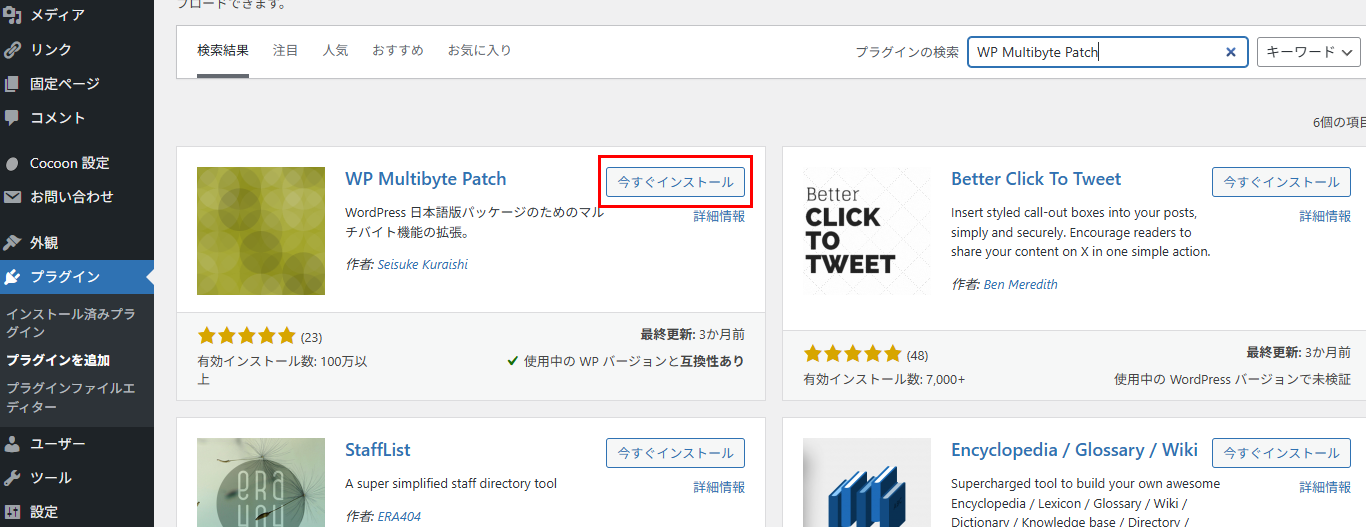
移動した先にある検索窓に「WP Multibyte Patch」と入力します。(「Multibyte」でも出てきます。)
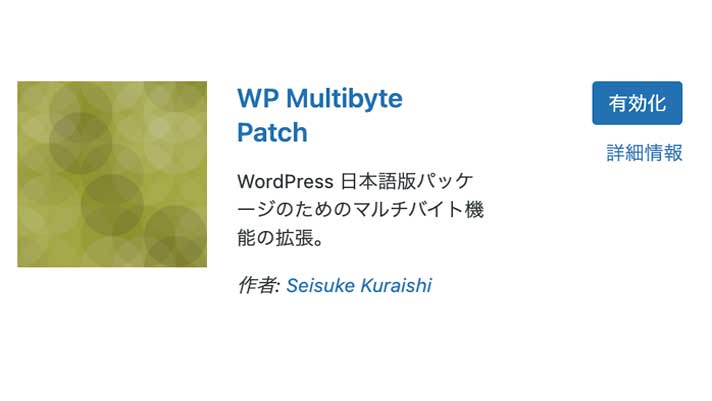
出てきた検索結果の中で以下画像のプラグインを見つけたら、「今すぐインストール」をクリックします。
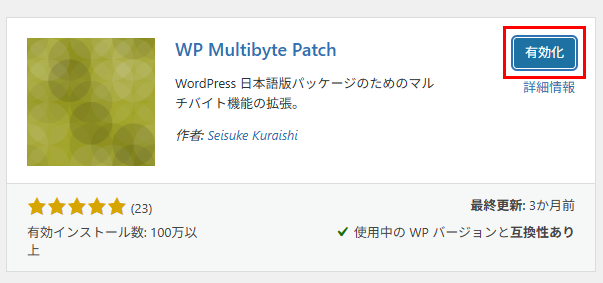
インストールが完了したら「有効化」ボタンを押して有効化しましょう。
これで設定完了です。
プラグイン設定完了
これでプラグインの設定が完了しました! 簡単でしたね。
これについて、「何故入れたのか?」の理由を以下に書いていきます。
「WP Multibyte Patch」を入れた理由
これについて、検索かけたら「WP Multibyte Patch 必要か」と出てくるくらい、導入の必要性が疑問視されているプラグインです。
私も実際悩みましたが、以下の記事を見て導入を決めました。


他にも、以下のサイト様も判断材料にさせていただきました。
要するにこのプラグインは文字化け対策なのですが、特に魅力に感じたのは「検索機能を使った時の挙動を安定化させてくれる」という点です。
このプラグインを入れなかった場合、サイト内検索をする時に半角スペースにするか全角スペースにするかで検索結果が変わってしまう可能性が出てくる、ということなので、それは困るから導入しようという流れですね。
インストールして有効化するだけだし入れる手間がなかったことも一つの理由です。
さて、これで、私がサイト開設の段階で入れたプラグインの紹介は終わりました。
次はGoogle AdSenseの申請の流れについて解説していきます。サイト開設して2日目、記事を2つしか投稿していない段階で申請したので弾かれるかなとは思ったのですが、再申請も可能だし、この段階で申請通るのか試してもみたかったので勢いでやってました。今思い返してみれば相当気が早かったのかな……。


コメント