さて、購入時期、接続端子確認不足……ときてまだあるのかという感じですが、あります。
というか一番手間のかかったうっかりでした。
今思えば、人生で初めて液タブ購入するということに、思ったよりはしゃいでたんだなあと思います。鉄は熱いうちに打てみたいなノリで。
他の失敗についても記事にしていますので、気になる方はどうぞ。

思ったよりでかかった
もうこの一言に限るんですが、液タブ来てウキウキと設置しながら思ったのです。
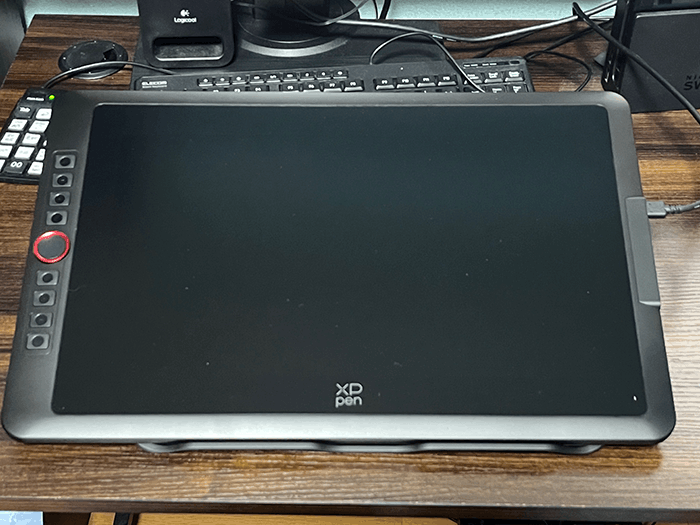
いや、君……思ったよりでかいね……? と……。
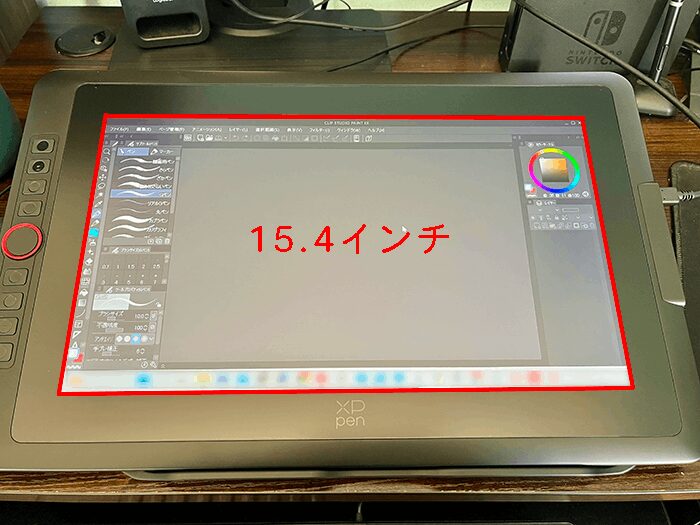
買う時にサイズは確認したんですよ。Artist 15.6 Pro V2という名称だけど実際は15.4インチということで、15インチ~16インチってどれくらいなのかなっていうのは。
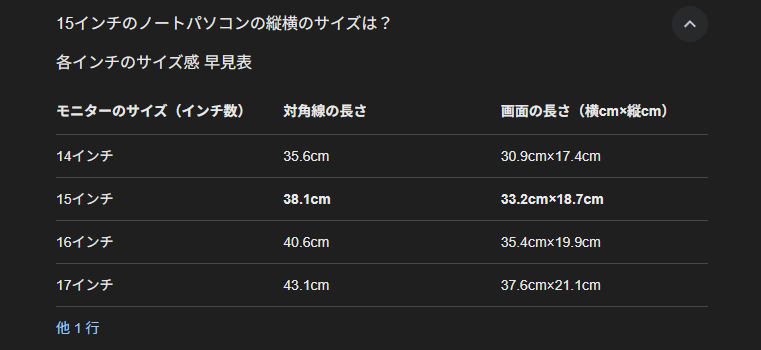
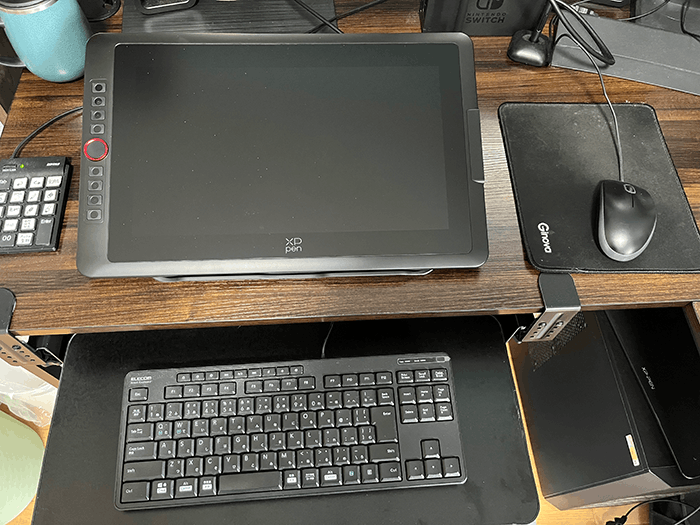
だいたい横35cm、縦19cmくらいかな~、それくらいならいけるいける大丈夫大丈夫! みたいに構えていたんです。しかし実際に来たのは横44.2cm、縦28cmのわがままボディさん。
? と宇宙を背負いながら改めてAmazonの商品ページ眺めてたら、紹介画像の中に普通に外寸書いてました。15.4インチは表示画面のことでした。私の馬鹿……。
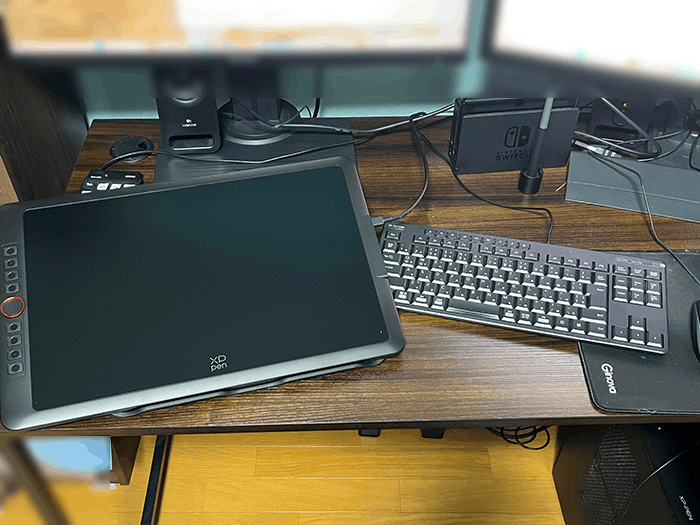
奥に追いやられたキーボードが哀れやら使い辛いやら、横に並べて使うにも打ちにくすぎてストレスが溜まりまくること必至。
ということでワークスペース改善のために買うことにしました。キーボードスライダーを……!
![[商品価格に関しましては、リンクが作成された時点と現時点で情報が変更されている場合がございます。]](https://hbb.afl.rakuten.co.jp/hgb/51e7cf60.47df50b3.51e7cf61.4242356e/?me_id=1420710&item_id=10006663&pc=https%3A%2F%2Fthumbnail.image.rakuten.co.jp%2F%400_mall%2Fjovs%2Fcabinet%2Fdg20250429103757926%2Frqv3ekooktrph0pg.jpg%3F_ex%3D240x240&s=240x240&t=picttext "[商品価格に関しましては、リンクが作成された時点と現時点で情報が変更されている場合がございます。]")

ちなみに私が買ったのは上の商品ですが、発送遅いし梱包雑で商品ちょっと欠けてたし説明書が中国語オンリーだったしボロボロの発泡スチロール(緩衝材)が割れて細かくなって掃除大変だったしと、「使えはするけどさあ……。」という感じだったので、高くともサンワダイレクトとかで買う方が安心かなという気はします。
![[商品価格に関しましては、リンクが作成された時点と現時点で情報が変更されている場合がございます。]](https://hbb.afl.rakuten.co.jp/hgb/51e7d80d.00d1247d.51e7d80e.b277ce66/?me_id=1195715&item_id=10092306&pc=https%3A%2F%2Fthumbnail.image.rakuten.co.jp%2F%400_mall%2Fsanwadirect%2Fcabinet%2Fevent%2F313_after%2Fmain%2F100-kb004.jpg%3F_ex%3D240x240&s=240x240&t=picttext "[商品価格に関しましては、リンクが作成された時点と現時点で情報が変更されている場合がございます。]")
補強バーが邪魔
だがしかし、キーボードスライダーを買うにも一つ問題がありました。
私が使っている机は以下の商品で、足元のスペースが広々確保できて大変気に入っているのですが、この机、ちょうどいいところ(悪いところ?)に補強バーがあるんですよね。
![[商品価格に関しましては、リンクが作成された時点と現時点で情報が変更されている場合がございます。]](https://hbb.afl.rakuten.co.jp/hgb/51e7e6da.285ab450.51e7e6db.dd6f75c3/?me_id=1261646&item_id=10005353&pc=https%3A%2F%2Fthumbnail.image.rakuten.co.jp%2F%400_mall%2Fgrazia-doris%2Fcabinet%2Fdefault%2Fitem_r%2Fprime%2Fmain_g02_05.jpg%3F_ex%3D240x240&s=240x240&t=picttext "[商品価格に関しましては、リンクが作成された時点と現時点で情報が変更されている場合がございます。]")
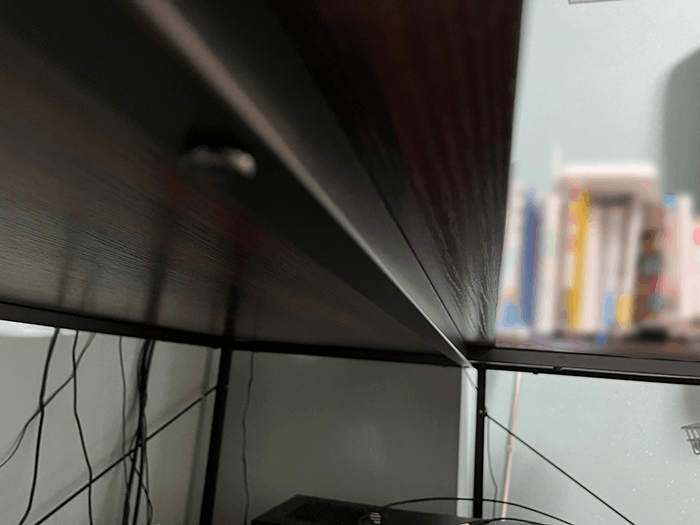
クランプ式のキーボードスライダーにとって、この補強バーがすごく邪魔で。かといってネジで止めるキーボードスライダーは私の技量でちゃんと固定できるか不安。
いっそスチールラックを足元に置いて引き出しみたいに使うのもアリでは? と探してみるも、ちょうどいい大きさのものが見つからない。
悩んだ結果、やはりクランプ式のキーボードスライダーを買って、ちょっとしたDIYで補強バーまでの段差を埋めることで解決しました。
100均アイテムでDIY
今回使ったのはこれです!
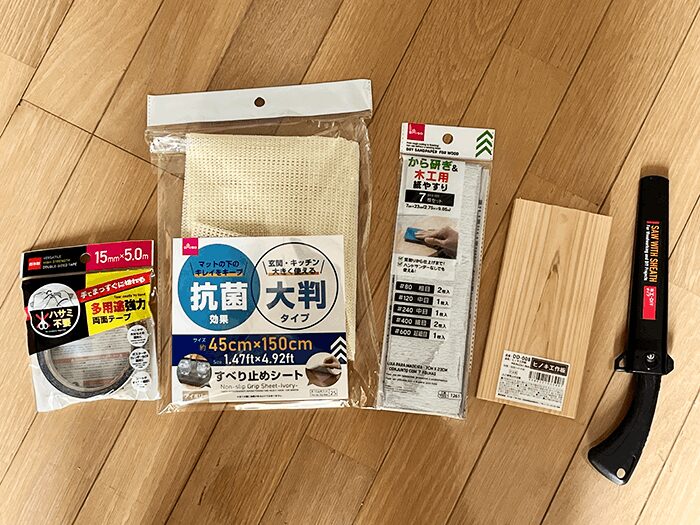
全部ダイソーで揃います。のこぎりだけ300円(330円)。100均ってヒノキの板とかのこぎりとか買えるんですね。何でもあるな本当に。
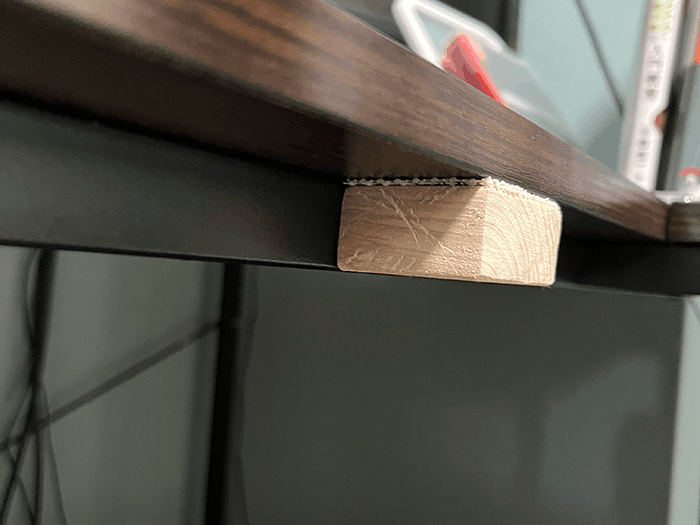
このヒノキを3.5cm分(補強バーまでの奥行)切り出して挟むことで段差を埋めていきます。
のこぎりなんて使うの小学生ぶりでした。ヒノキって切るときめちゃくちゃいい匂いするんですね。
それからやすり掛けすごく楽しかったです。素人丸出しの無残な切り口が丸く滑らかになる様が大変気持ちよく……。
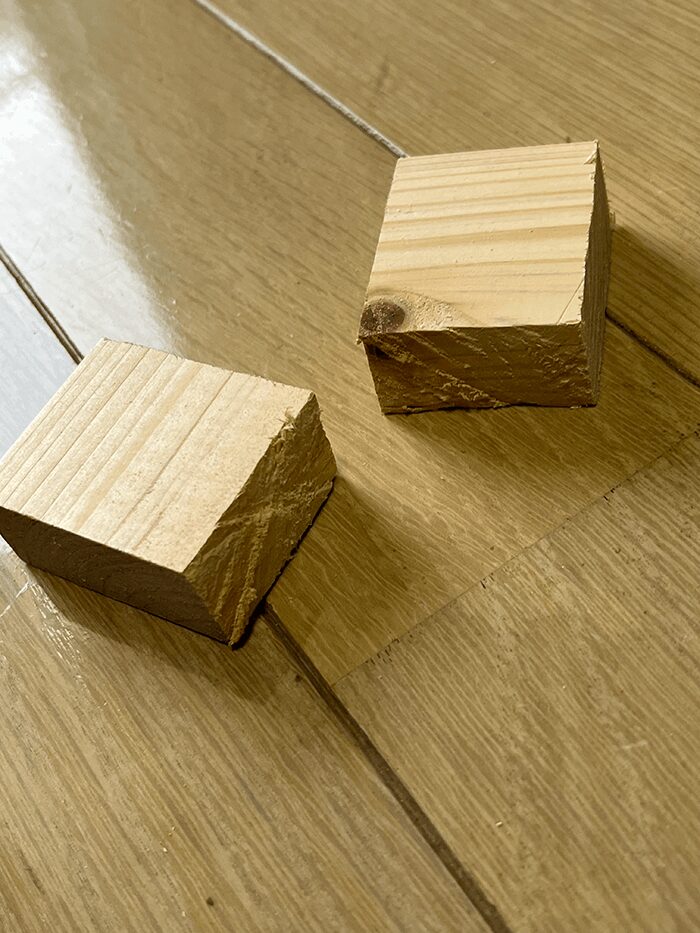
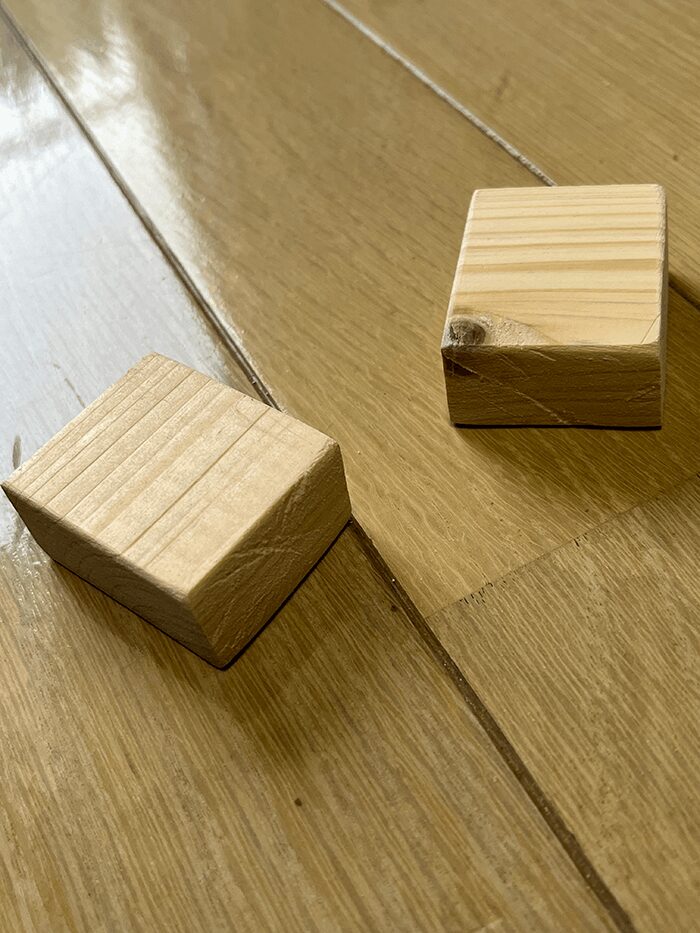
それでこの切り出したヒノキに両面テープで滑り止めシートを貼って
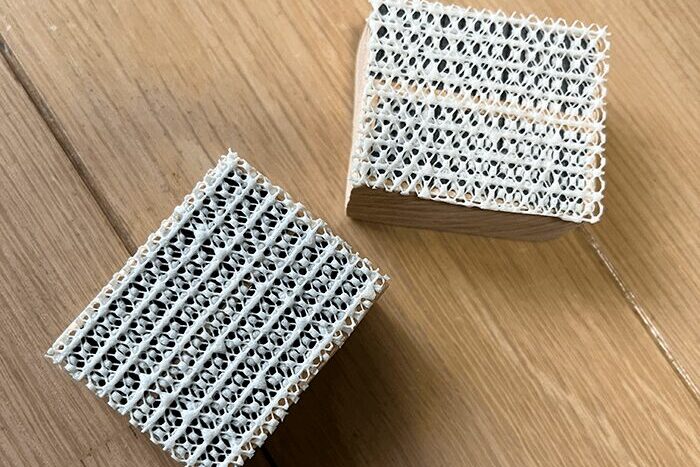
机に両面テープで仮止めして
クランプで挟んで止める!
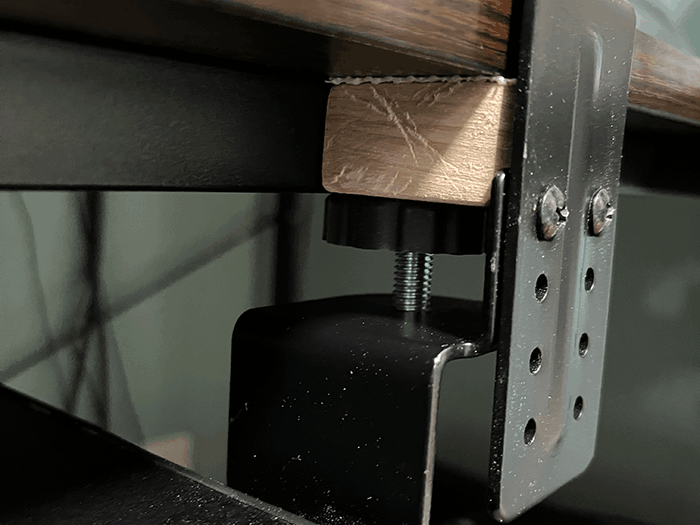
設置完了です! 思った通り、ワークスペースがすっきりしました。
これで、いちいち液タブずらしたり片付けたりせず、キーボード叩くのに変な姿勢にならずに、スムーズに作業ができます!
まとめ:作業スペースが確保できているか確認しよう
教訓としては、表示画面サイズと外寸を混同しないように気を付けようということですね。
外寸の説明画像もっと主張強めてくれ……! とか、そもそもインチとか言われてもパッと大きさ分かんないよ! とかの文句が脳内を駆け巡りましたが、結局は私のリサーチ不足です、ハイ……。
言われるまでもないと思われるかもしれませんが、液タブを買う時は外寸のチェックを……しましょう……!

コメント