
Googleサーチコンソールの導入について解説していきます。
この記事は、Googleアナリティクスの導入が完了している前提で進めていきますので、アナリティクスの導入がまだの人は以下の記事を参考にしていただければ幸いです。


Googleアナリティクスの初期設定を最初に行うことによって、Googleサーチコンソールの導入が大変簡単になります。
また、私はこちらのサイトを参考にして導入しました。

Googleサーチコンソール設定
Googleサーチコンソールのトップページへ
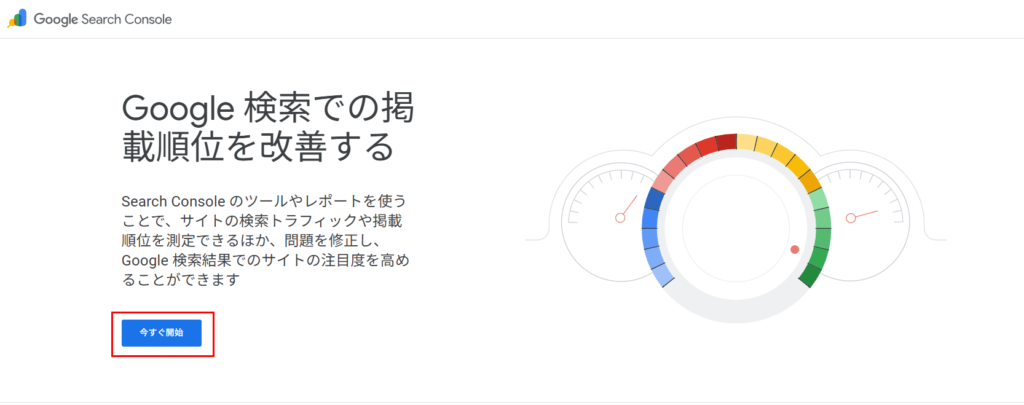
まずGoogleサーチコンソールのトップページへ移動します。
私の場合は既にGoogleアカウントにログイン済だったのでそのまま画面遷移できたんですが、まだログインしていない方は以下の画面に出ると思います。
「今すぐ開始」を押して、Googleアカウントにログインしてください。
Googleアカウントは必須です。
自分のサイトのURLを入力する
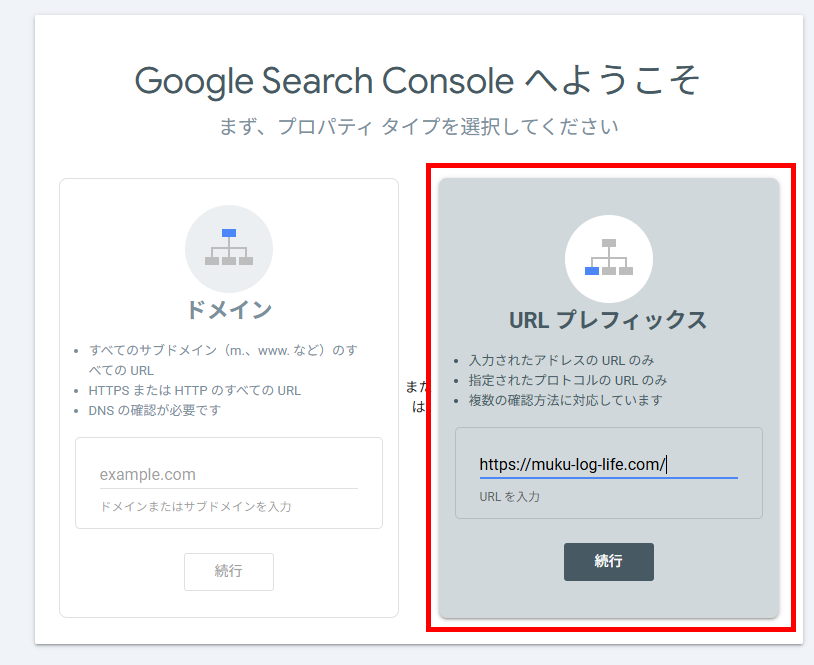
ログインできたら、ドメインかURLプレフィックスを入力する画面になります。
右側の「URLプレフィックス」の入力欄に自分のサイトのURLを入れて、「続行」を押します。
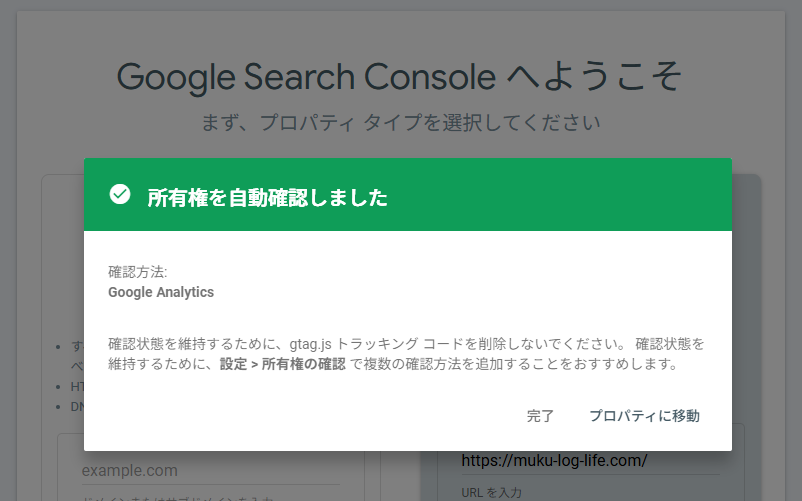
すると、Googleアナリティクスを先に登録していたおかげで、所有者確認の手順が省かれ、以下の画面が出ます。
「Googleアナリティクスの方でもこのアカウントでこのURLが設定されているし、今操作しているのが所有者に違いない! よし、通れ!」と判断してくれるんですね。
設定完了
これでGoogleサーチコンソールの設定は完了です!
私はこの後「プロパティに移動」でサーチコンソールの管理画面に移動して、いつでもすぐに開けるようブックマークしましたが、そのままブラウザを閉じてしまっても問題ありません。
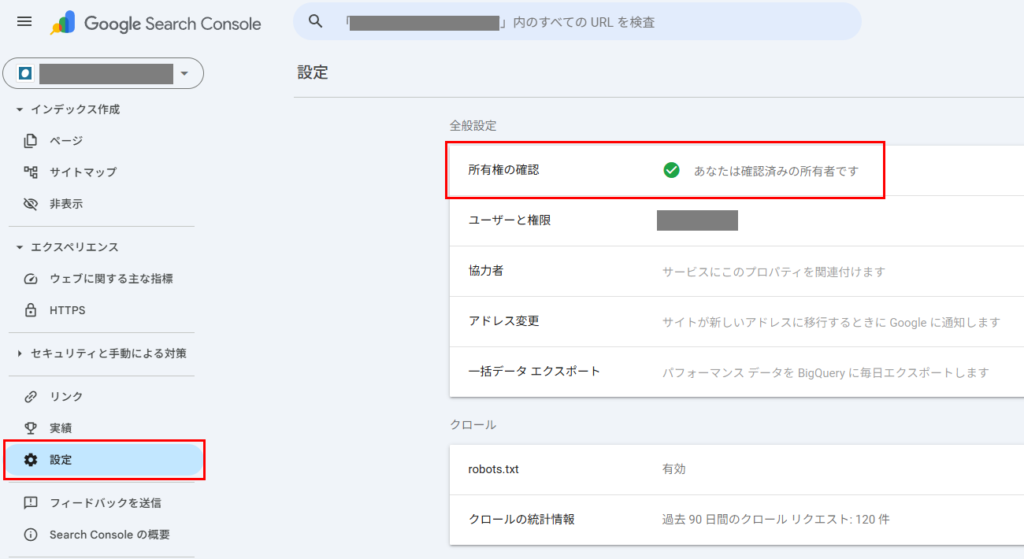
「本当に設定完了しているの?」と気になる方は、サーチコンソールの管理画面の「設定」をクリックし、「所有権の確認」の項目を確認してください。
「あなたは確認済みの所有者です」と書かれていれば問題なく設定完了しています。
さて、これで「XML Sitemap & Google News」プラグインをインストールする準備が整いました。
次回はそのインストール&設定手順を解説していきます。



コメント