
さて、契約するレンタルサーバーが決まったので、いよいよ申し込みをしていきます。
私がConoHa WINGに申し込みした手順を詳しく解説していきますので、読者の方の一助になれば幸いです。
また、「サーバーどれにするか悩んでる……」という方には以下の記事がお役に立てるかもしれません。


また、これからサーバー契約手順について実際の体験を基に解説していきますが、ぶっちゃけていうと公式サイトにて動画で説明されているので、そっちの方が分かりやすいんじゃないかな……と思います。
記事タイトルこそ「WordPressかんたんセットアップ」となっていますが、
サーバー申し込み→WordPressかんたんセットアップ→WordPress初期設定
までの一連の流れを解説されています。

お客様紹介プログラムのリンクから公式サイトへ
ConoHa WINGには「お客様紹介プログラム」という制度があり、指定のリンクから申し込みをすると5,000円OFFの特典がもらえます。
紹介URLは、ConoHa WINGと契約したユーザーなら誰でも取得できるURLで、以下のようにリンクを貼ってConoHaサーバーを紹介できます。
契約したい人は費用が抑えられて嬉しい、紹介した側は紹介報酬がもらえて嬉しい、ConoHa WINGは契約者が増えて嬉しい、三方嬉しいプロジェクトですね。
ちなみに、私が契約したときは以下のサイトの紹介URLを利用させていただいています。
ConoHa WINGをお得に始めるにはどうすればいいのかをとても丁寧に解説しているため、サーバー選びの際には大変参考にさせていただきました。

公式サイトにて申し込み
申し込みボタンを押す
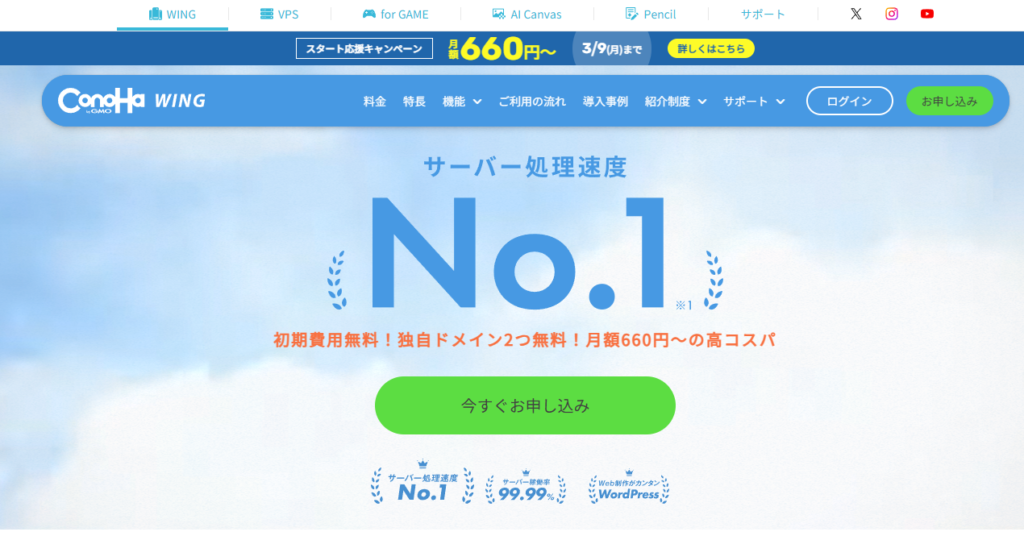
紹介リンクから飛ぶと、公式サイトが表示されます。トップ画面にでっかく「今すぐお申し込み」というボタンがあるので、それをクリックします。
プラン・期間を選択する
申し込みボタンを押すと、プランと期間を選択する画面に移動します。
私の場合は長期運用を想定していたためベーシックの36か月プランを選択しましたが、「まずはお試しで1年運用してみようかな……」という方は12か月プランを選ぶといいかと思います。
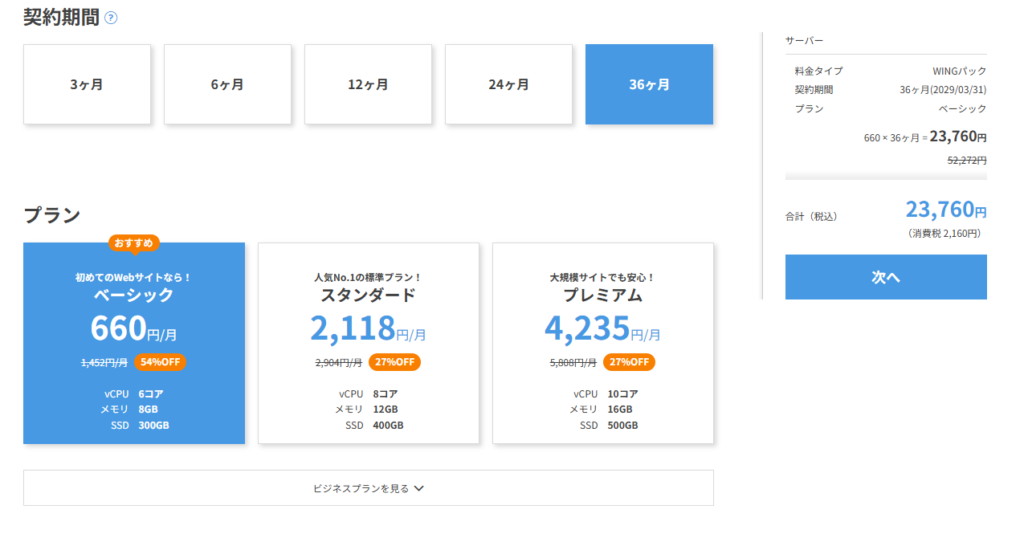
お客様紹介プログラムの5,000円OFFが適用されるのはWINGパックの12ヵ月契約からですので、3か月や6か月だと適用範囲外です。そこは注意しましょう。
AIを利用するかの選択肢にチェックを入れる
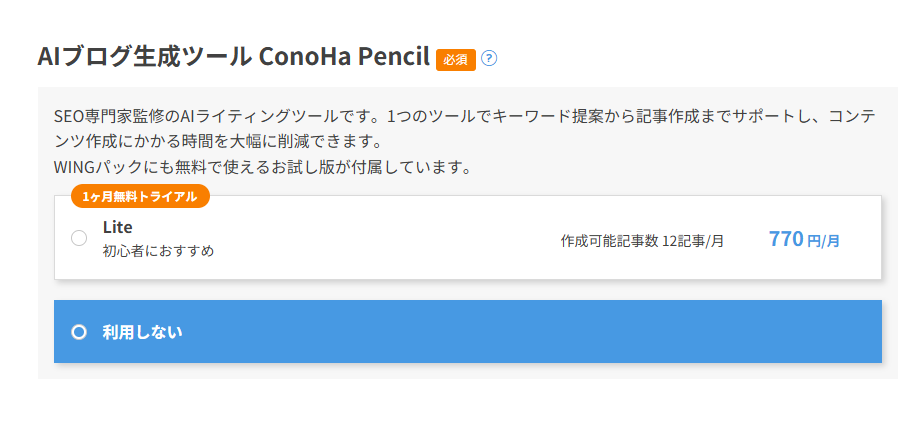
「次へ」ボタンを押すと、画面がスライドして「AIブログ生成ツール ConoHa Pencil」を利用するか否かの選択画面が表示されます。
私には必要ないと思ったので「利用しない」を選択しました。
WordPressのテーマを選択する
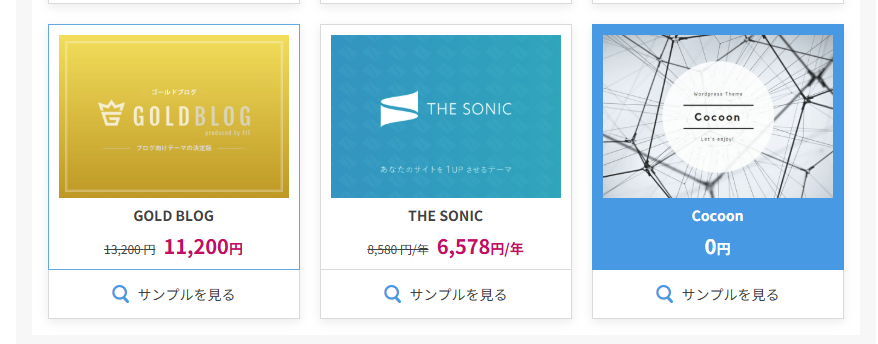
さらに「次へ」を押すとWordPressのテーマ選択画面にスライド移動します。
SANGOやTHE SONICなどのよく耳にする有料テーマがずらっと並んでいますが、右下にある無料テーマのCocoonを選択。
Cocoonを実際に触れてみて思ったんですが、「これ本当に無料でいいの?」と思うくらい機能が充実しています。個人サイトを運営するのには十分すぎるくらいです。
もっとデザインを凝りたいとか、あの便利な機能が欲しい! となった時に有料テーマを検討すればいいので、まずはCocoonで始めてみるのがいいと思います。
ただし、100件くらい記事を投稿した後に有料テーマに移行しようとすると、
「デザインが崩れちゃって修正作業が地獄……。」という事態に陥ってしまう可能性が高そうです。
本気で事業にすると決めている方は、最初から有料テーマを選択した方がいいかもしれません。
個人情報を記入する
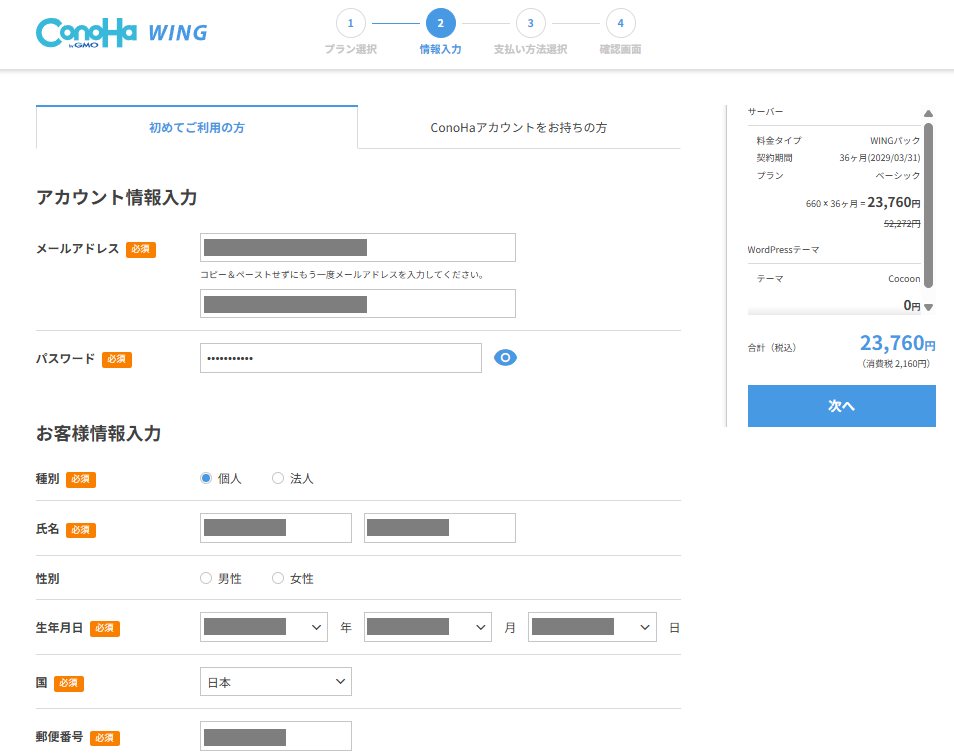
WordPressテーマを選んで(または「利用しない」を選んで)「次へ」ボタンを押すと、アカウント情報の入力画面に出ます。ここの必須項目を全部埋めると次に進めます。
本人確認を実施する
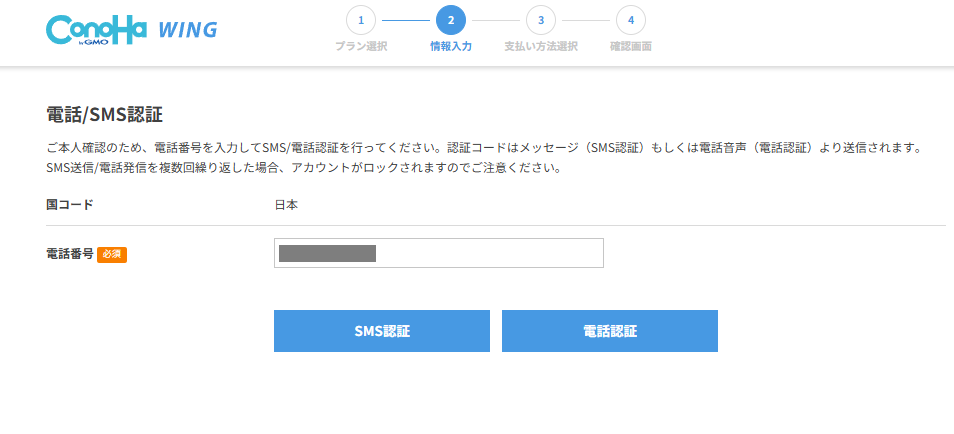
「次へ」ボタンを押すと、電話/SMS認証の画面に移動します。
前のページで入力した電話番号がそのまま入力されているので、SMS認証をするか電話認証をするか選びましょう。
電話認証だと聞き間違えが発生する可能性があるため、特別な理由がなければSMS認証がよいかと思います。
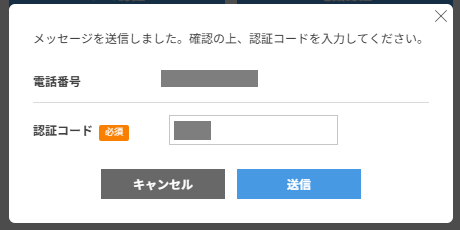
SMS認証ボタンを押したら登録電話番号宛にSMSが届きます。それを確認して番号入力画面で入力しましょう。
支払方法を登録する
認証が成功すると支払方法登録画面に移動します。支払いに使いたいカードの情報を入力していきましょう。
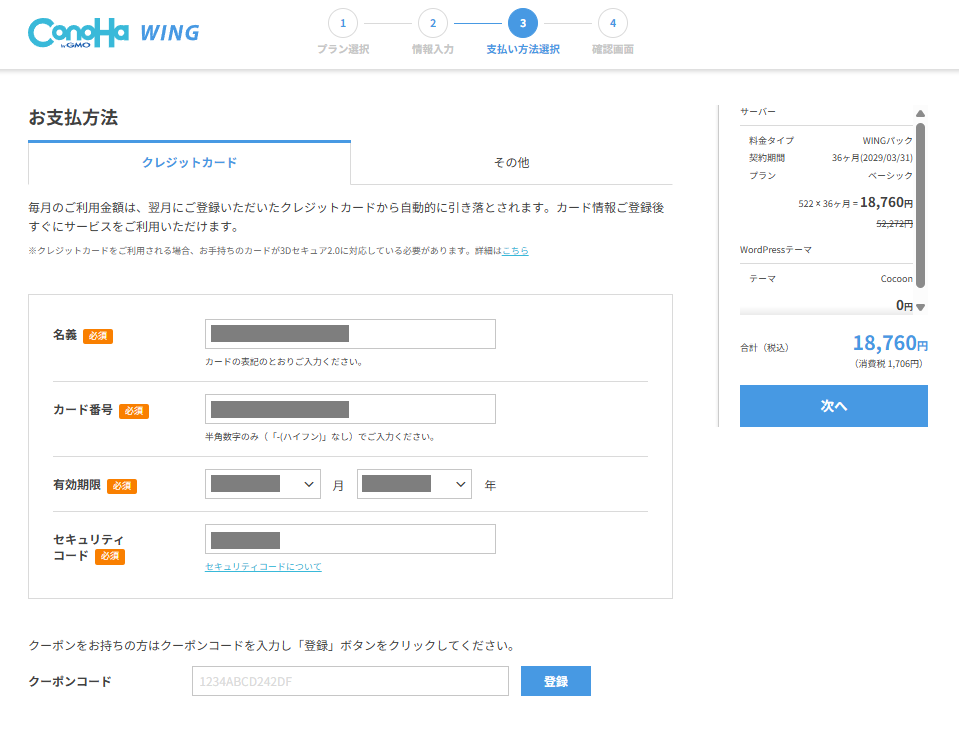
入力に誤りがないかをしっかり確認しましょう。
確認画面で内容を確認して申し込み
「次へ」ボタンを押すと、いよいよ確認画面です。
申し込み内容に誤りがないかしっかり確認して、ページ下部の「申し込み」ボタンを押します。
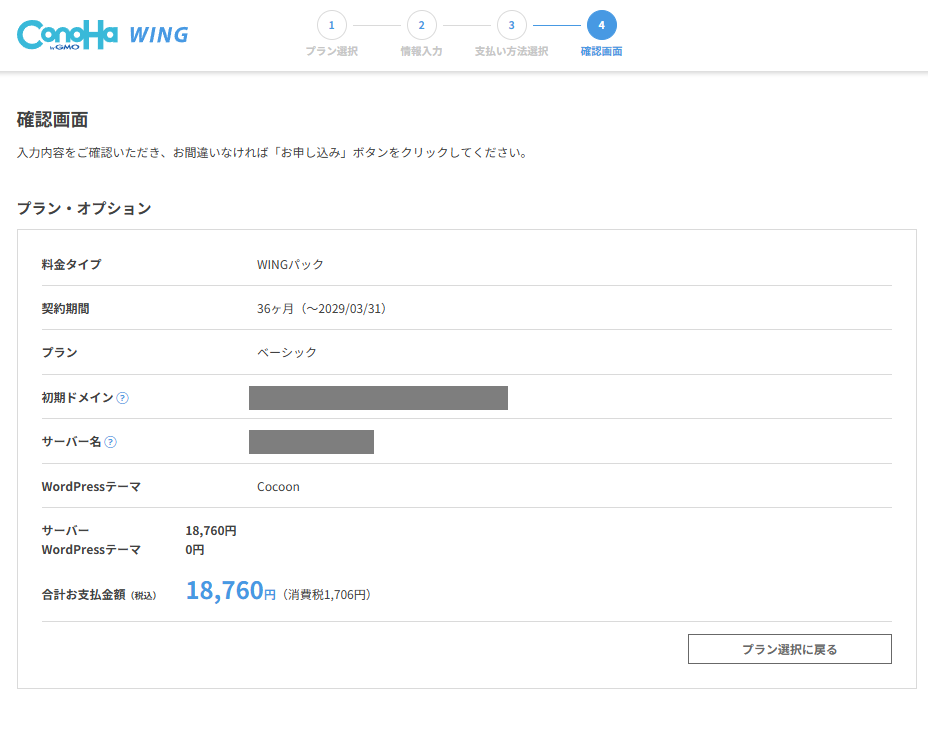
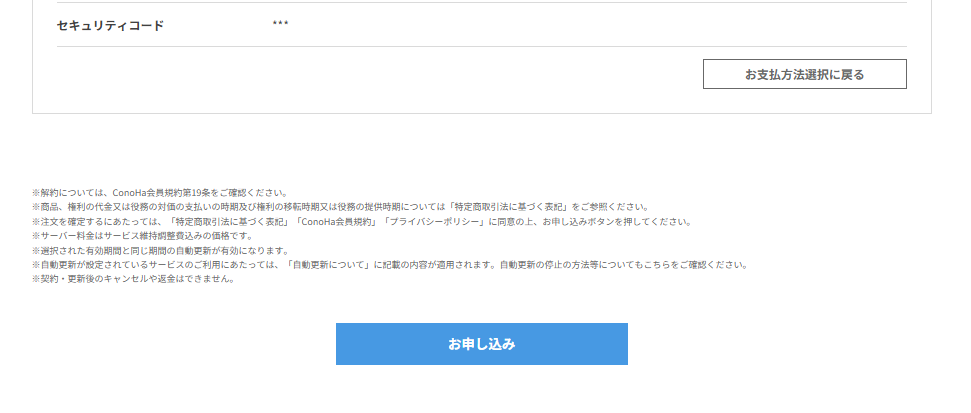
これでサーバーの申し込みは完了です! お疲れ様でした。
WordPressかんたんセットアップについて
ConoHa Wingの申し込みが完了したら、そのままWordPressのセットアップ画面になります。
ここで独自ドメインやサイトタイトルなどを決めていきます。
独自ドメインというのは、開設したいブログの住所のようなものです。
たとえば私はmuku-log-life.comというドメインを取得しましたが、googleの検索窓にそのままドメインを打ち込めば私のサイトが表示されるようになります。
独自ドメインは誰かと被っちゃったらいけないので、既に誰かが使っていたら使用できません。
私自身、最初はシンプルに「muku-log.com」で考えていたんですが使用済ドメインだったため取得できませんでした……。
その他、サイトタイトル(※後から変更可能なので決まっていなければ仮登録しましょう。)
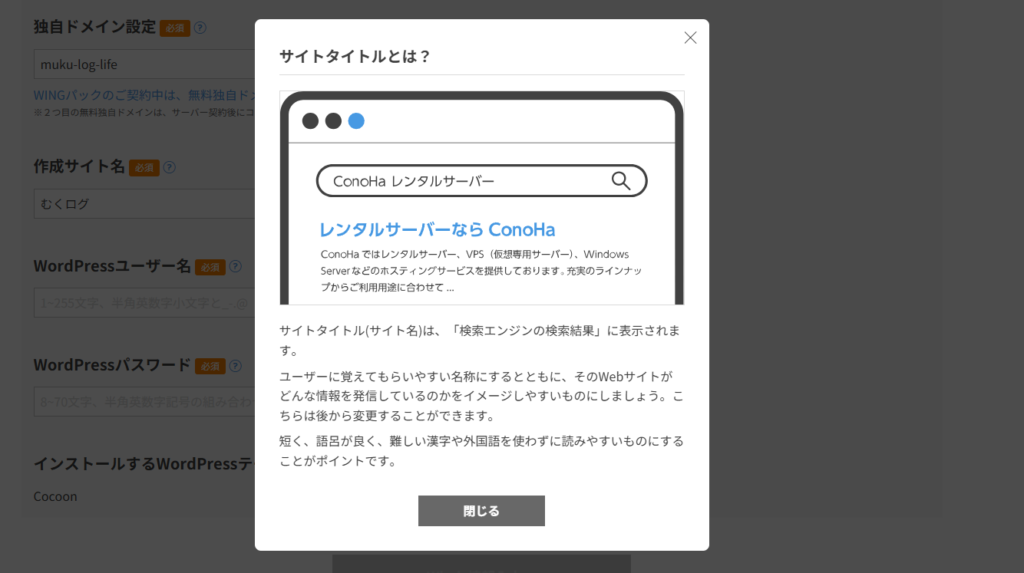
WordPressユーザー名
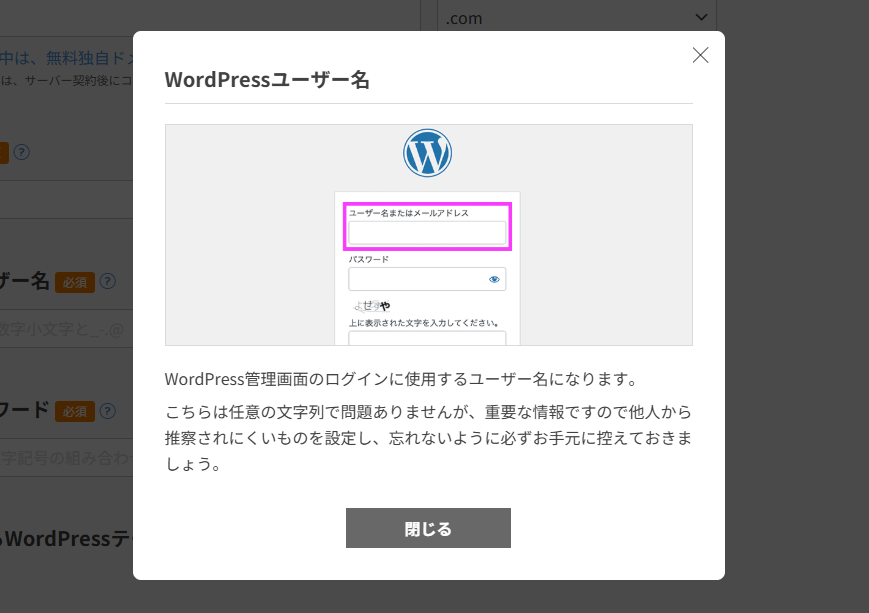
WordPressパスワードを設定していきます。
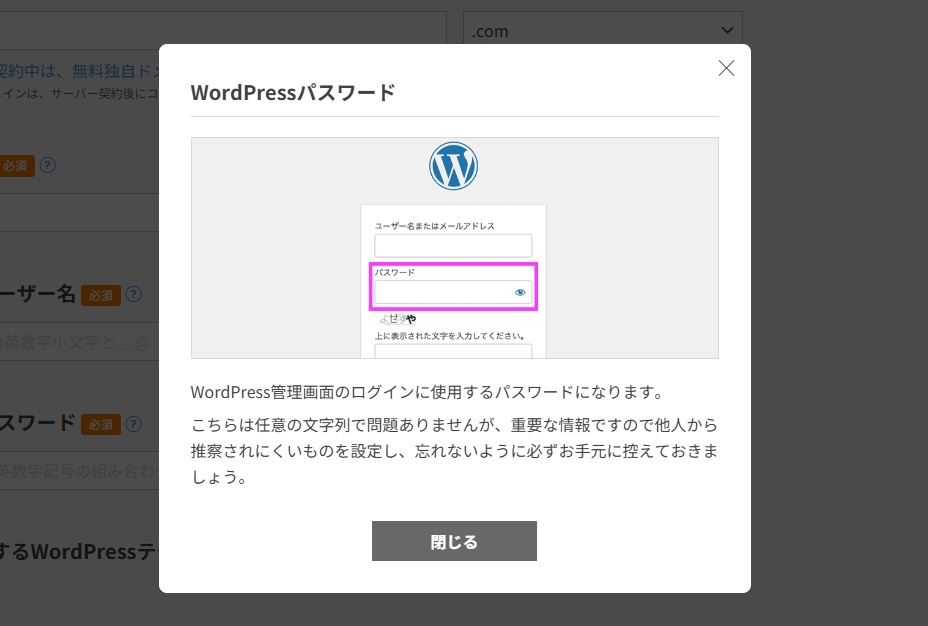
WordPressのユーザー名とパスワードは、後でWordPress管理画面にログインする際に必要なので、ちゃんと控えておきましょう。
Whois情報入力について
この後もWhois情報入力があるんですが、スクショ取り忘れたので満足な説明ができません。無念です。
普通に個人情報入力していって、画面の誘導通りに進めたら特に引っかかりなくWordPressのセットアップができました!
冒頭で紹介した公式サイトの動画で解説されているので、そっちも確認してみてください。
認証メールからメールアドレスの認証を忘れずに
この記事で紹介しているConoHa WINGの公式動画では説明が省かれていますが、もろもろ設定したら以下のようなメールが届きます。
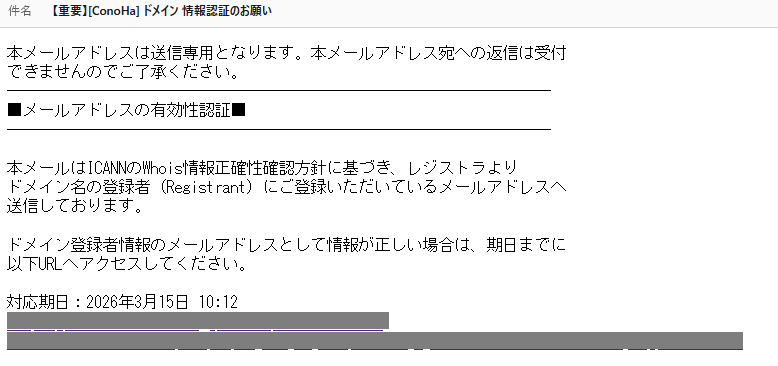
期限内に認証しないとサイトの閲覧やメールの送受信ができなくなるので、忘れずに認証しましょう。認証方法はURLをクリックするだけです。
申し込み完了!
以上でConoHaの申し込みは完了です! サーバー契約の際にWordPressのセットアップが簡単にできるので、申し込みと同時にブログの公開ができます! すっごい便利。
私の場合、調べながらゆっくりやってだいたい30分くらいかかりました。
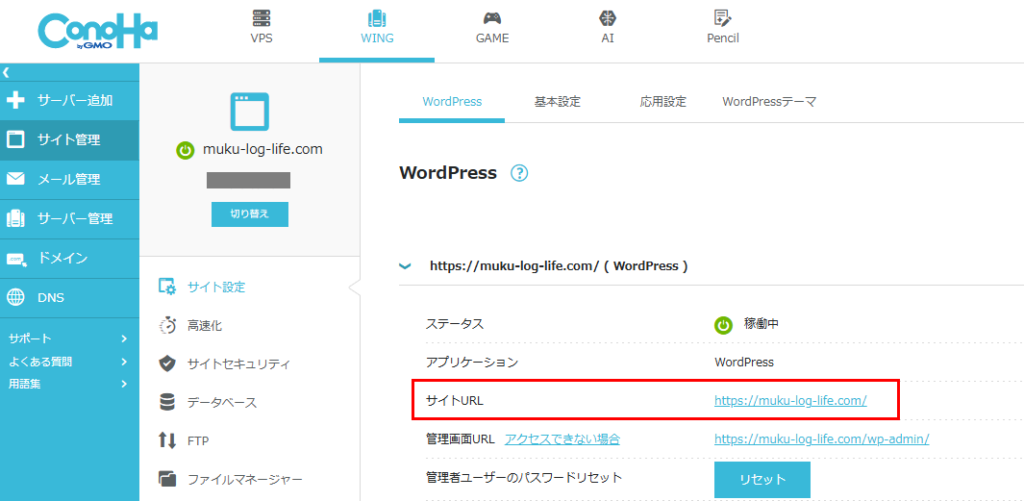
ドメインの取得などが完了していたら、そのドメインを検索窓に入力したらサイトを確認できます。
ConoHaの管理画面の「サイト管理」→「サイト設定」→「サイトURL」からも確認できますよ。
かんたんSSL化
申し込みの勢いのままSSL化まで終わらせてしまいましょう!
SSL化というのは、端的に言うとサイトのセキュリティを強固にしてくれる設定のこと。
ちょっと詳しく言うと、サイトの通信を暗号化して、読者の個人情報を守るためのセキュリティ設定のことです。
ConoHa WINGでSSL化するのはとっても簡単、「サイト管理」→「サイト設定」→「サイトURLをクリックしてメニューを開く」→「SSL有効化」のボタンを押します。これだけ!
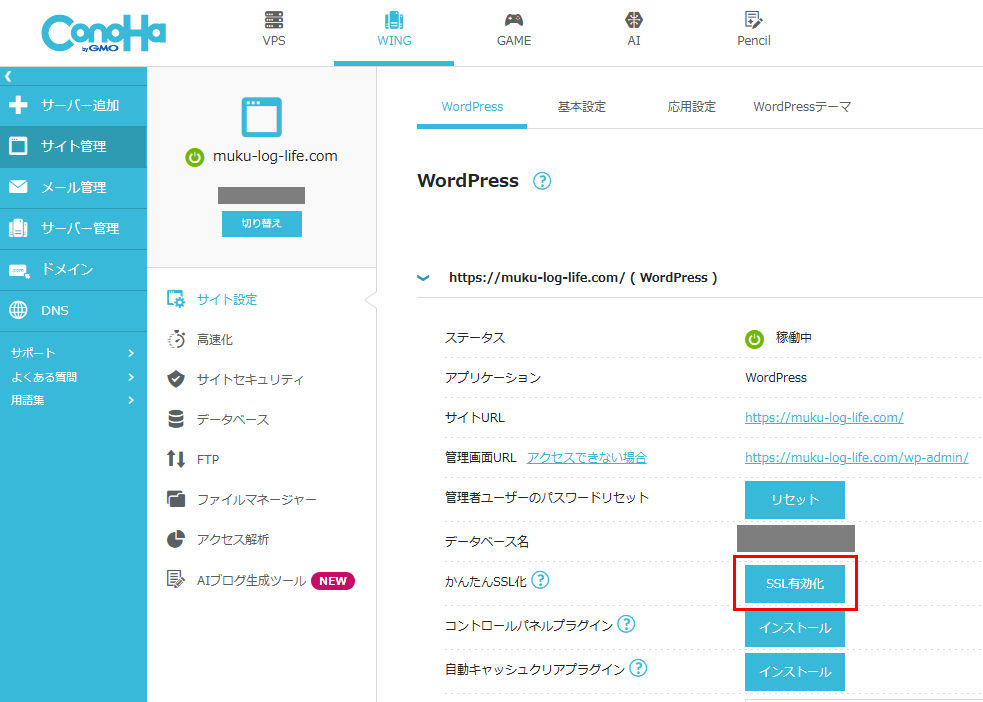
申し込み直後はボタンがグレーアウトしていて押せない場合がありますが、30分ほどで青背景のボタンになって押せるようになります。
私の場合は20分ほどかかりました。
ボタンを押して、画面の左下に「成功しました。」のポップアップが出れば完了です。
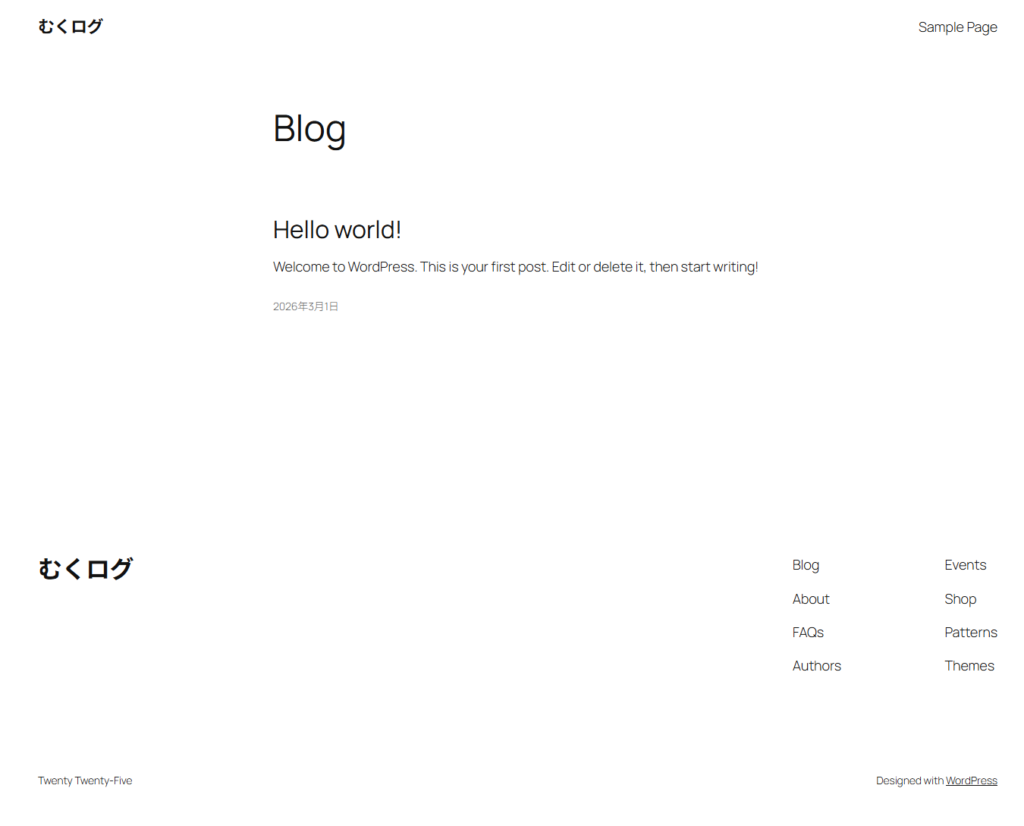
ちなみにサーバー契約&WordPressセットアップ直後の画面が以下です。すごく真っ白ですね!
次回はWordPressのパーマリンク設定について解説していきます!



コメント