
この記事ではGoogle AdSenseの申請方法について解説していきます。
サーバーはConoHa WING、WordPressのテーマはCocoonなので、それを前提とした解説記事です。
アカウント作成(ログイン)
GoogleアカウントでAdSenseにログインし、自分のサイトURLを登録します。
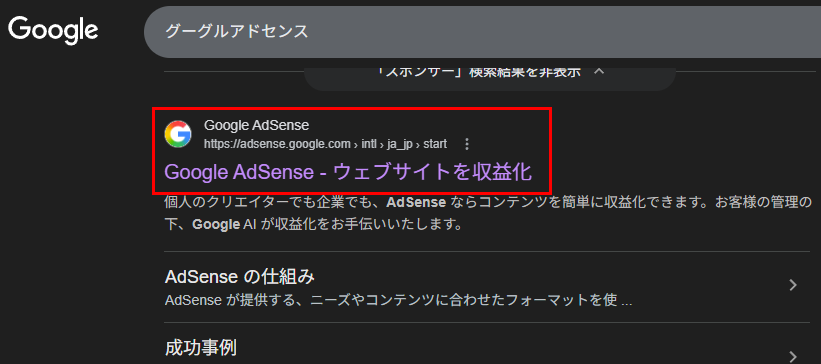
まずはchromeなどのブラウザで「グーグルアドセンス」等を検索します。すると、検索の一番上くらいに公式サイトのリンクが表示されると思いますので、それをクリックします。
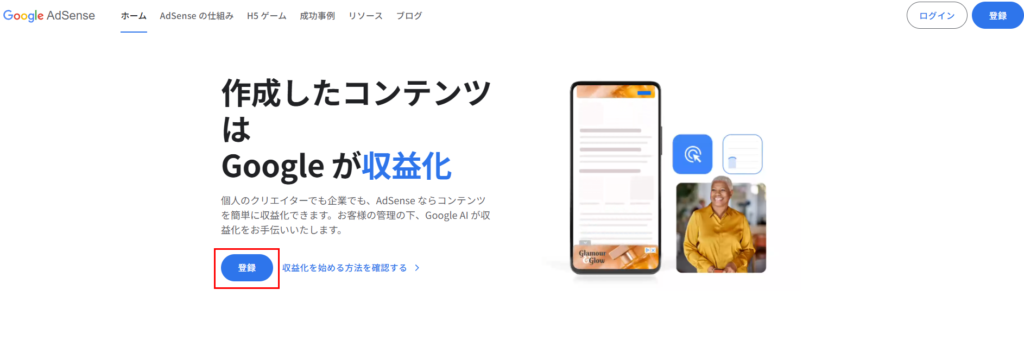
Google AdSense公式サイトのトップページが表示されるので、そのページに「登録」ボタンを押しましょう。
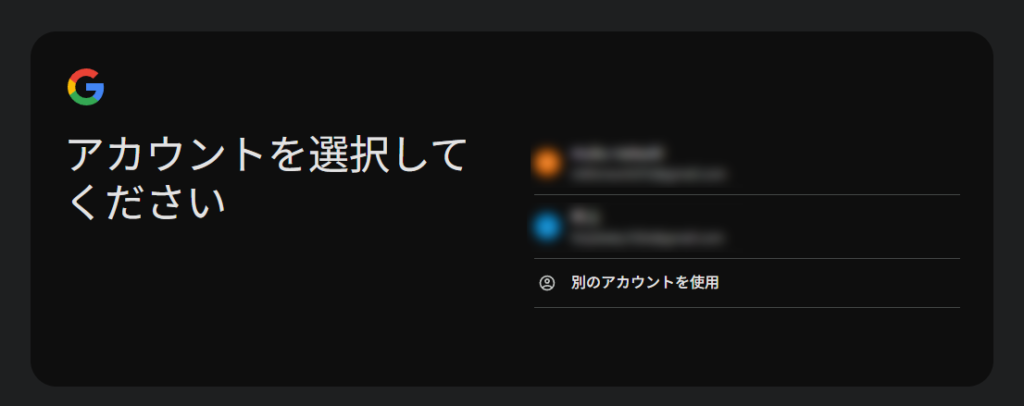
どのアカウントでログインするか聞かれるので、サイト運営に使っているアカウントを選んでログインしてください。
ログインが済んだら、自分のサイトのURLをGoogle AdSenseに登録するための設定画面が表示されますので、画面の入力項目に従って入力しましょう。
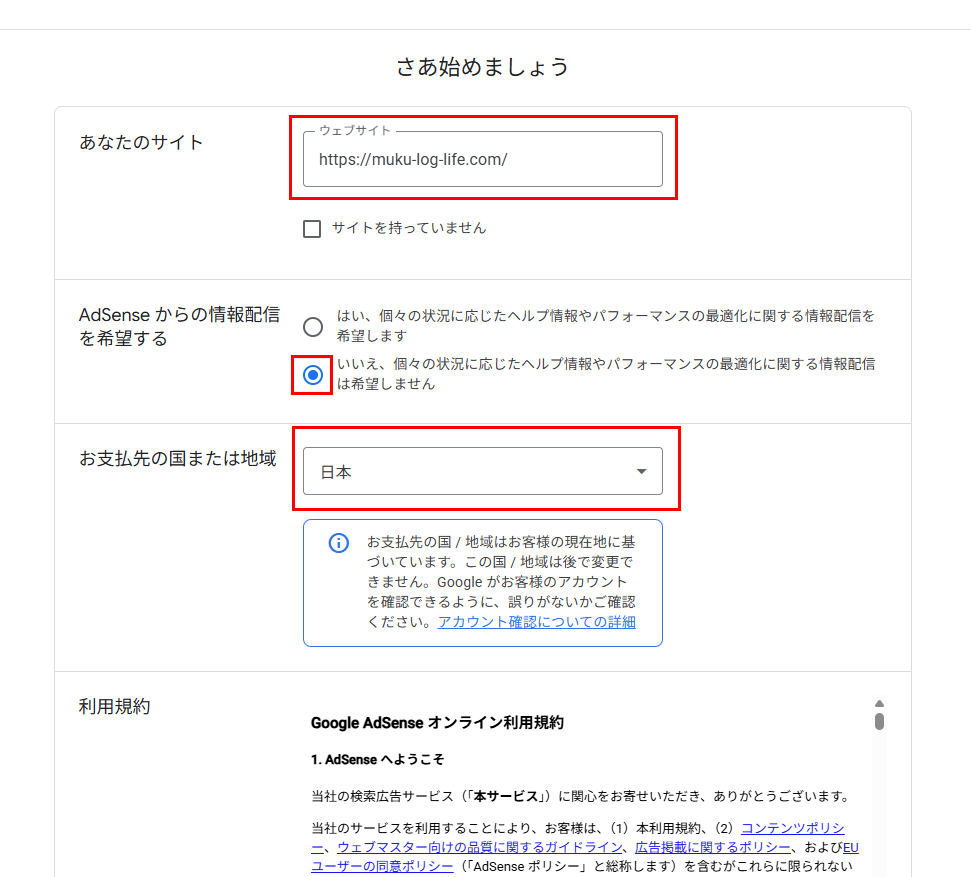
AdSenseからの情報配信については、私はメールボックスがごちゃっとなるのが嫌だったので「いいえ」を選択しました。後々管理画面から設定変更できるので、自分の好きな方を選びましょう。
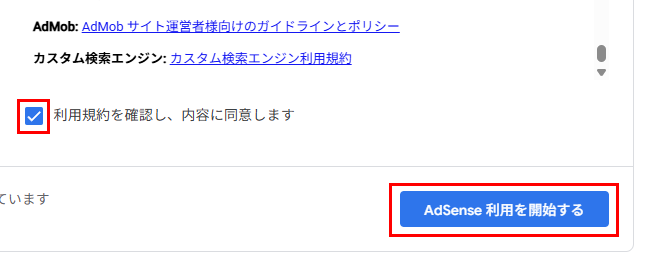
入力が終わったら、一番下の利用規約を確認して同意にチェックを入れて「AdSense 利用を開始する」をクリックしてください。
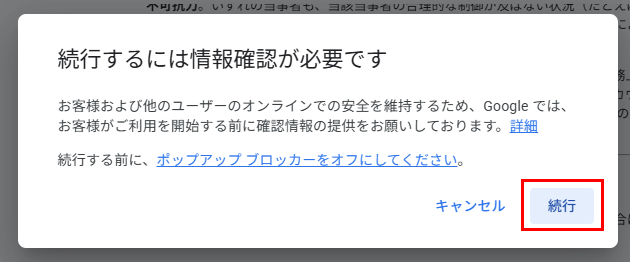
すると、「続行するには情報確認が必要です」というポップアップが出ます。私はそのまま「続行」ボタンを押しましたが、ポップアップブロッカーなるものを有効にしている方は、それをOFFにしてから次に進みましょう。
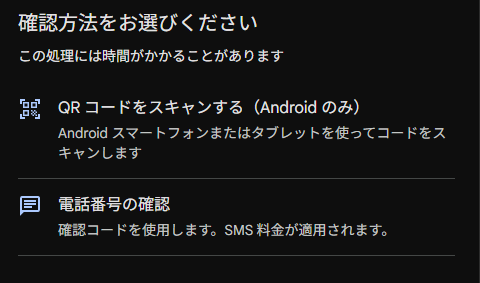
「続行」ボタンを押すと、確認方法を選ぶ画面に出ます。私は「電話番号の確認」の方を選びました。(Androidじゃないので)
電話番号の入力を求められて、その後確認コードが届くのでコードを入力していきます。
私がやった時、最初は画像赤枠の国設定が日本になってなかったので、ここがちゃんと日本の設定になってるか確認しましょう。
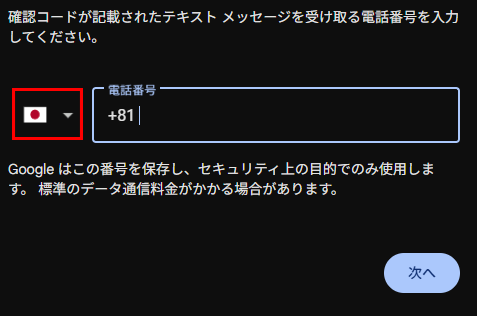
電話番号を入力して「次へ」を押すと、指定した電話番号宛にSMSが届きますので、次の画面でそれを入力します。
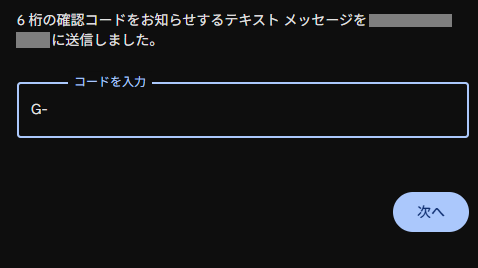
コードに間違いがなければ本人確認が完了し、Google AdSenseの管理画面が表示されます。
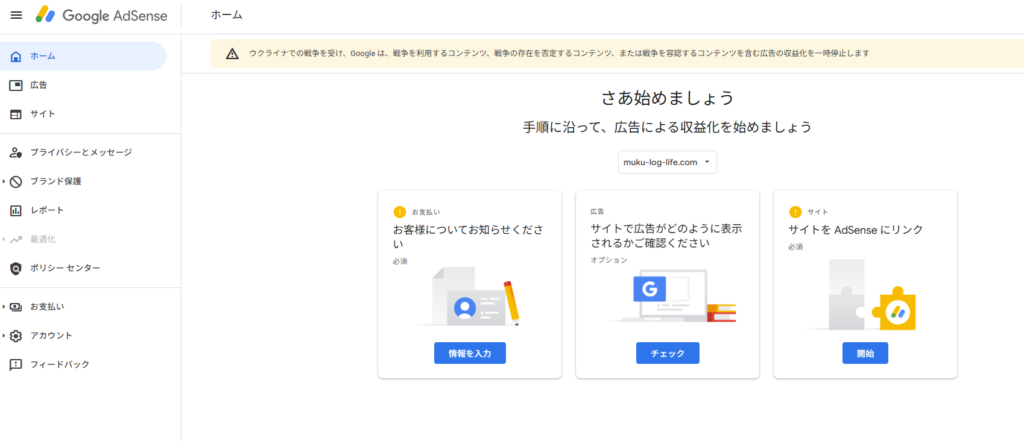
私はこの画面をブックマークバーに登録しました。
必須設定を完了させるーお支払いー
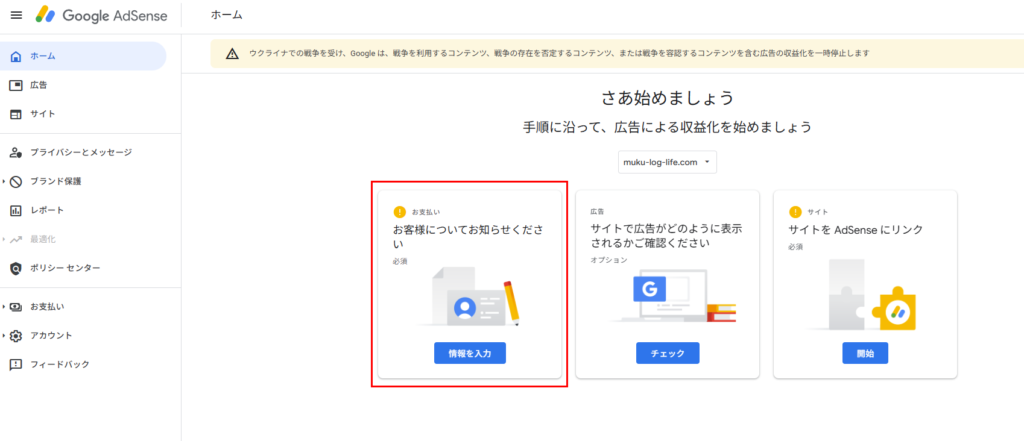
管理画面まで行けたら、その画面に表示されている必須設定を行っていきます。
まずは「お支払い」についてです。「情報を入力」ボタンを押して、設定画面に移動します。
顧客情報の入力画面に出るので、氏名や住所などを入力していきます。入力が終わったら下の方にある「送信」ボタンを押してください。
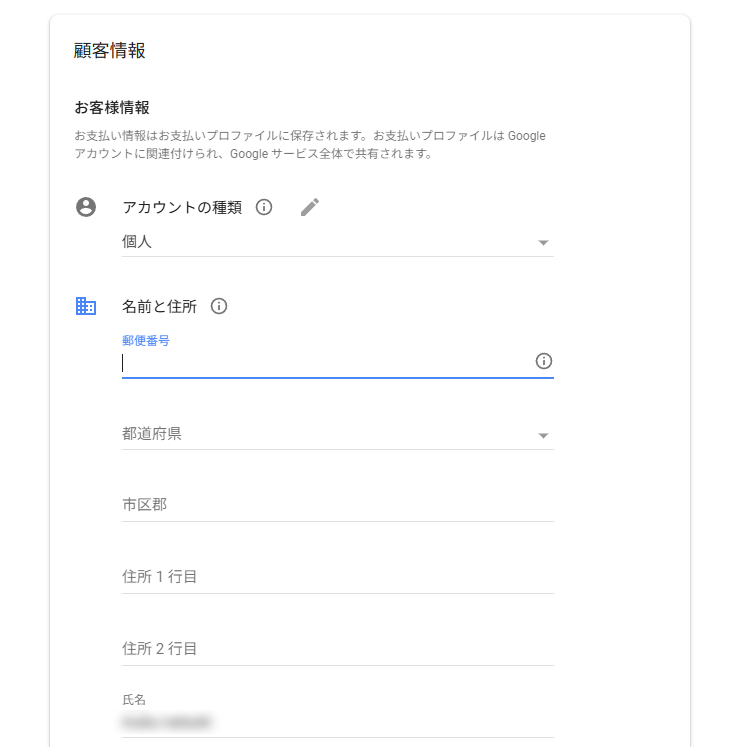
「氏名」は、請求書や税務書類に使われるやつなので本名(マイナンバーカードや免許証などの本人確認書類と一致する名前)にしましょう。
まあここで間違えてGoogleアカウント名とかで登録しちゃっても後から変更できるので大丈夫です。
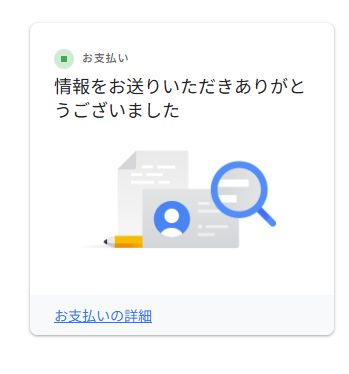
設定が完了したら以下の画面が表示されます。
必須設定を完了させるーサイトー
次はGoogle AdSenseとサイトをリンクさせます。
Google AdSense管理画面の、「サイトをAdSenseにリンク」の「開始」ボタンを押してください。
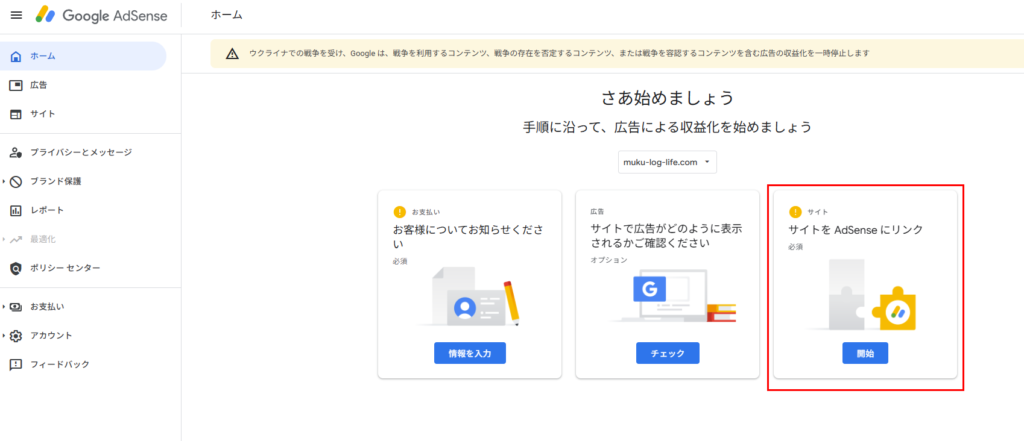
すると以下のような画面が表示されます。画像の、灰色で塗りつぶしている部分にコードが表示されているので、それをコピーします。
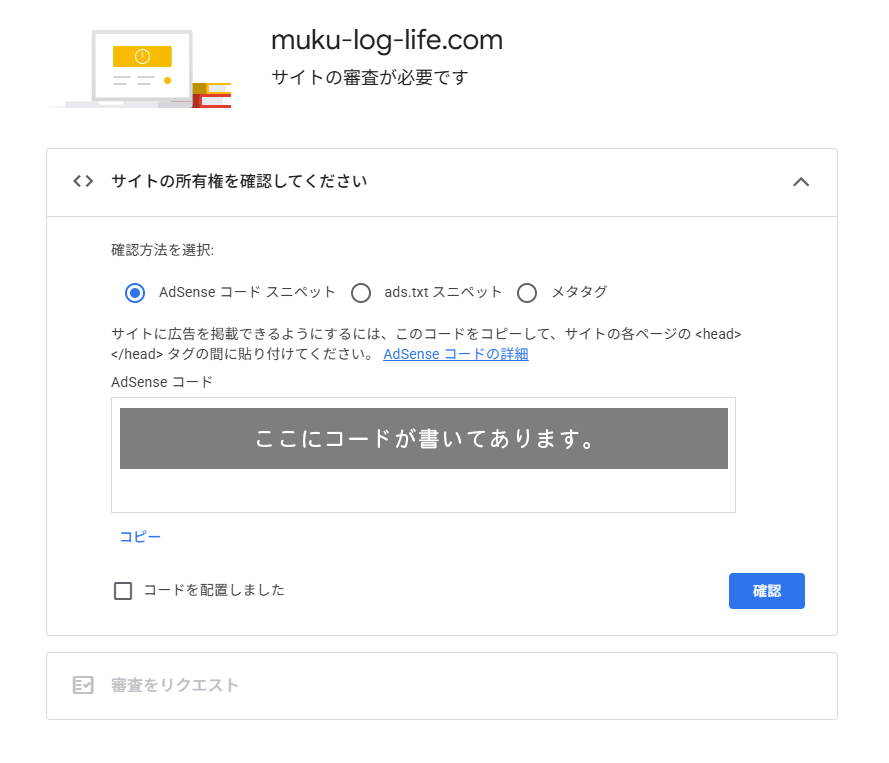
コピーしたら、今度はWordPressの管理画面で操作を行っていきます。
別タブでWordPress管理画面を開き、左側のメニューから「Cocoon設定」をクリックします。
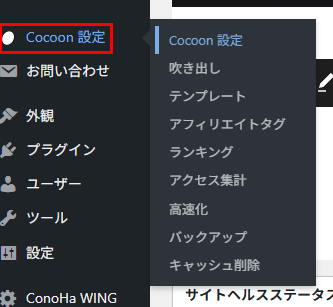
Cocoon設定画面になるので、「アクセス解析・認証」タブを選択してください。
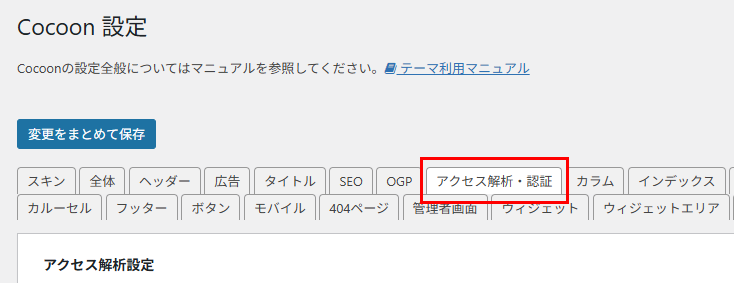
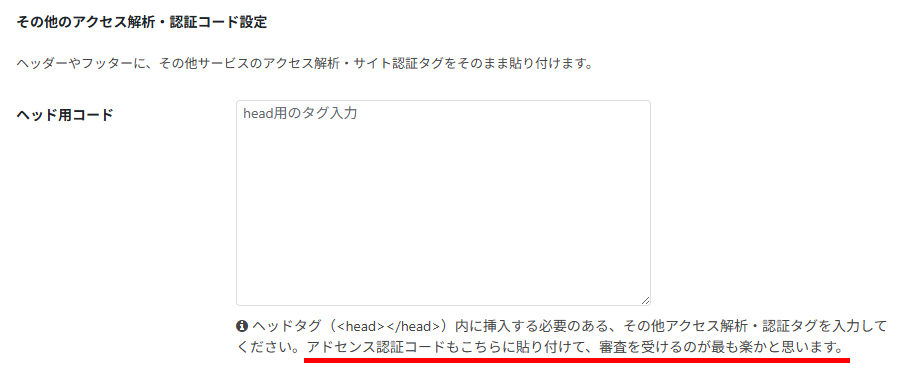
その画面を下にスクロールしていくと「その他のアクセス解析・認証コード設定」の中に「ヘッド用コード」という項目があるので、そこに先ほどコピーしたコードを貼り付けます。
入力欄の下に「アドセンス認証コードをこっちに貼り付けるのが楽だと思いますよ。」って書いてます。親切ですね。
コードを貼り付けて画面下の「変更をまとめて保存」ボタンを押した際、私は以下のようなエラーになってしまいました。
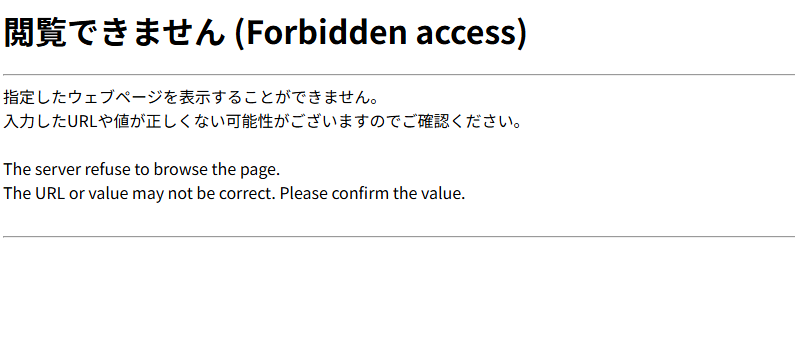
こうなった時の対処法についても記事にしていますので、もし同じエラーになった人はそちらの記事も参考にしてください。


「変更をまとめて保存」ボタンを問題なく押せて、WordPress側の設定が終わったら、Google AdSense管理画面のタブに戻ります。
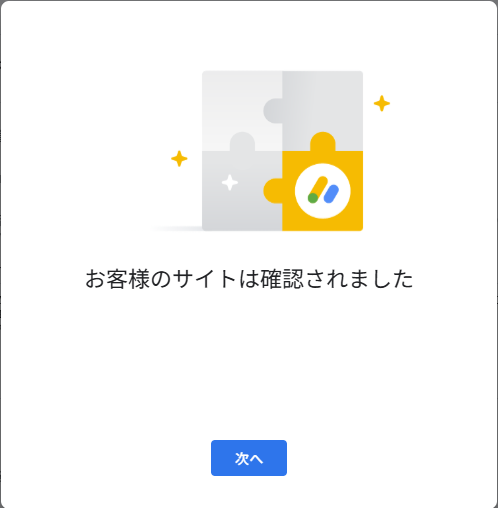
先ほどコードをコピーした枠の下に、「コードを配置しました」のチェックボックスがあるので、そこにチェックを入れて「確認」ボタンを押してください。
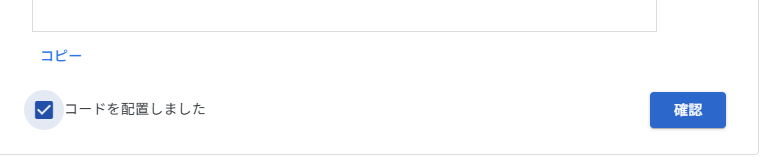
すると以下のような画面が表示されます。
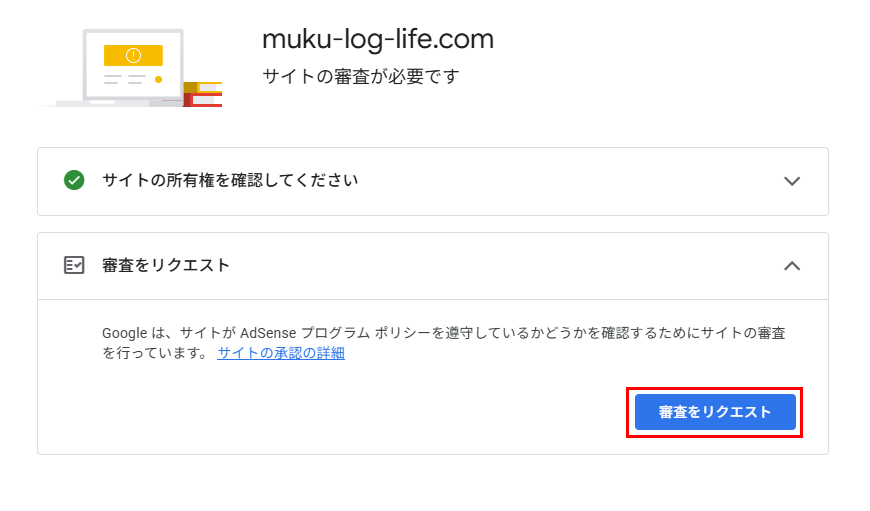
審査をリクエスト
AdSenseとサイトのリンクが完了したら、「審査をリクエスト」ボタンが押せるようになりますので、押してください。
すると審査のリクエストが送信されます。後は、審査が通るか通らないか、結果を待つだけです。
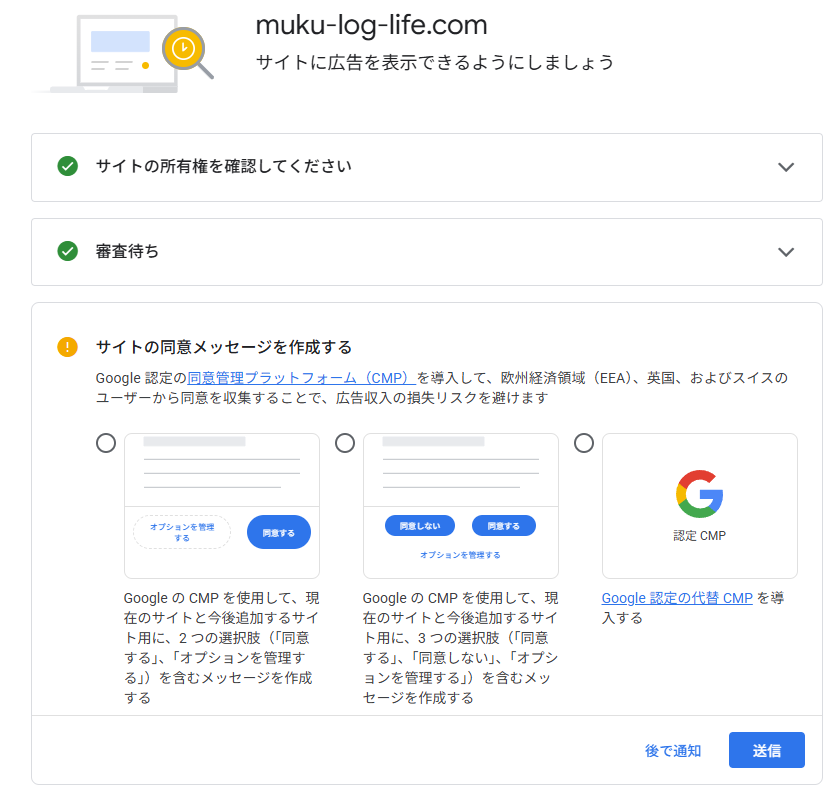
「サイトの同意メッセージを作成する」について
審査をリクエストした後に出てきた項目なんですが、私は数日間、「何これ?」と放置してました。
これについては色々調べるうちに「設定した方が良さそう」となったので後日設定して、その手順を別の記事にまとめました。

少なくとも、これをすぐに設定しないとAdSenseの審査に通らないとかではありません。
まとめ
私がGoogle AdSenseに申請を出したのは2026年3月2日、2つ目の記事を投稿した後のことでした。
それから、この記事を投稿した3月17日現在に至りましたが、まだ審査結果が返ってきてません。お……遅ない?
数日で終わることもあるし、2週間~4週間かかることもあるとのことですので気長に待っていますが……。
また、Google AdSenseの審査に通るために必要な設定をこの時点ではまだやっていなかったので、申請後に付け足していってます。具体的にはプロフィールページの作成とプライバシーポリシーの作成です。
それについてもまた記事にして投稿したいと思います。
……もしかしてプロフィールページとプライバシーポリシーの準備が遅かったから審査も遅れてるんでしょうか? 事前に準備してから申請した方が良かったのか……?



コメント