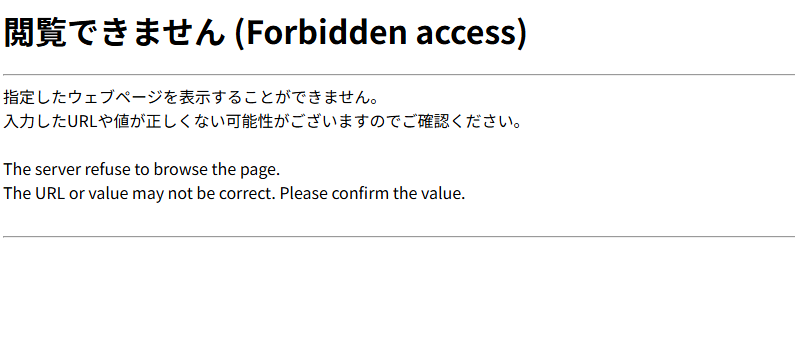
Cocoon設定などで変更を保存しようとした時、「閲覧できません(Forbidden access)」というページになり保存ができないことがあります。
私がこのエラーに陥った際の解決方法を以下に記録します。
ConoHaの管理画面でWAFをオフにする
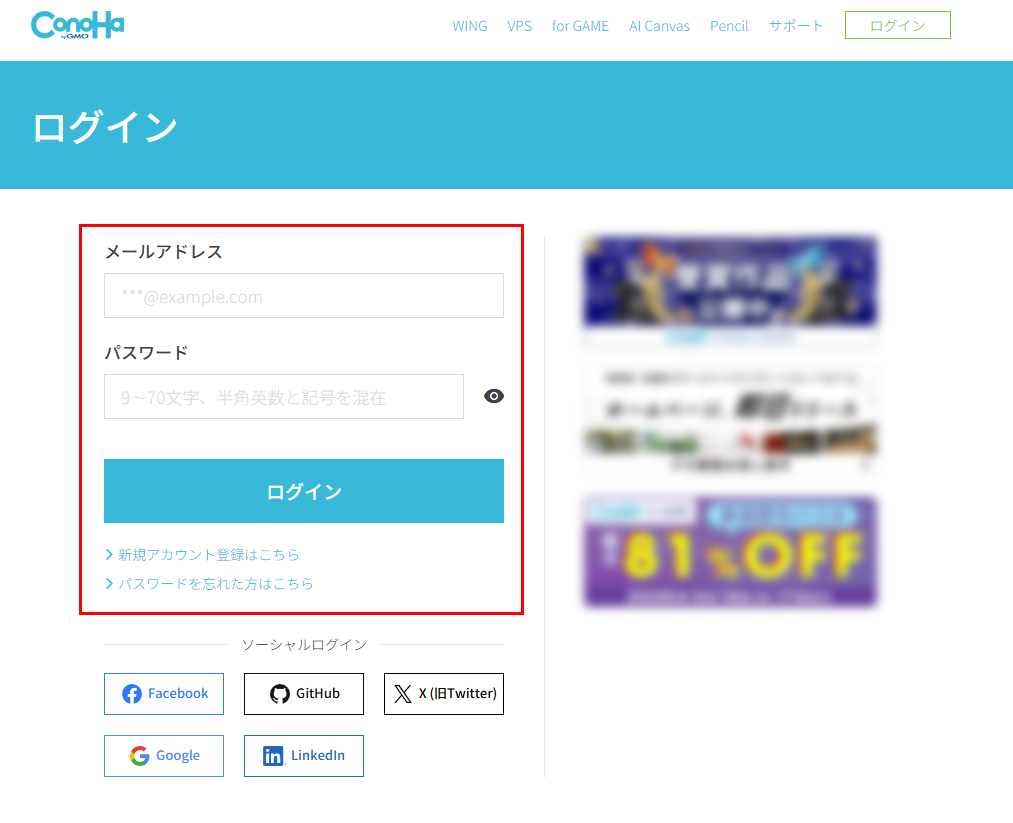
まず、ConoHa WINGの管理画面(コントロールパネル)にログインします。
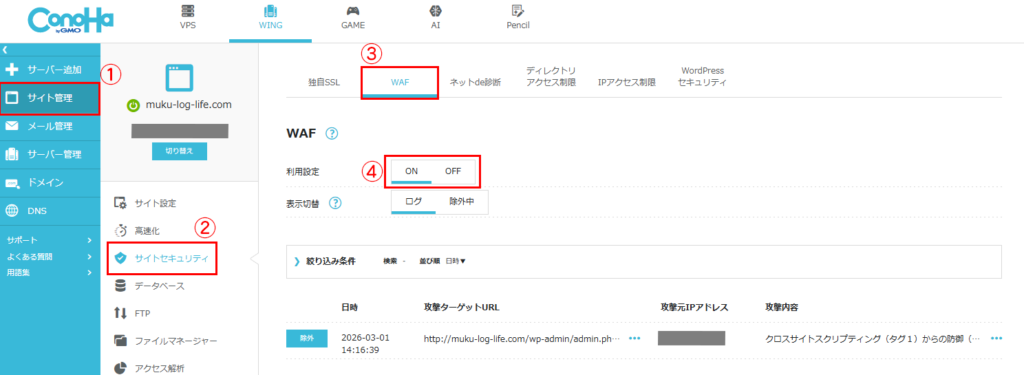
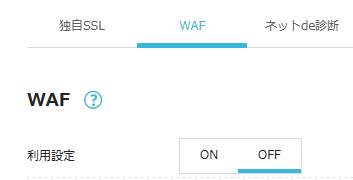
ログインしたら、「サイト管理」→「サイトセキュリティ」→「WAF」の順で画面を移動していき、「利用設定」の設定を「OFF」にします。
やりたかった操作を完了させる
WAFをオフにしたら、エラーになる直前までやっていた操作をもう一度やり直します。
私の場合は、「Cocoon設定」の変更を保存しようとしてエラーになったため、一度ブラウザバックで設定画面に戻り、保存したかった設定に間違いがないか確認して、改めて「変更をまとめて保存」をクリックしました。
OFFにした直後だとまだエラーが出る場合があるそうです。その場合は1分ほどおいて再チャレンジしましょう。
注意:WAFの設定は必ず元に戻す
一連の操作が終わったら、必ずWAFの設定を「OFF」から「ON」に戻してください。
WAF(Web Application Firewall)とはそもそもセキュリティ対策であり、いろいろな不正アクセスを検知してブロックしてくれています。人間でいう白血球? 免疫細胞みたいな……?
Forbidden accessエラーとは、管理者自身の無害なアクセスも攻撃だと勘違いしてブロックしてしまっている状況なのです。アレルギー反応みたいですね。
つまり、WAFは普段から侵入者対策をしてくれているので、これをOFFにしたままだとSQLインジェクションやクロスサイトスクリプティングなどの攻撃に晒されてしまいます。
| SQLインジェクション | ID・パスワードを盗まれたり、中身を消されたりする。 |
| クロスサイトスクリプティング | 偽の画面を表示して、個人情報を入力させたり盗んだりする。 |
WAFの設定は必ずONに戻しましょう!
また、「そもそもWordPressにログインできないんだけど?」という場合の対処法については、以下のサイトで解説されています。

その他、「毎回WAF設定をON/OFFするのはめんどくさい」という方は、自分のIPアドレスからの特定の通信を許可するWAF除外設定についても記事を書いているので、興味がある方はそちらもどうぞ。

コメント