
最初に入れておいた方がいいWordPessのプラグインについて紹介していきます。
あくまで「私の場合はこれを選んだ」というだけで、他にもたくさん便利なプラグインもありますので、参考程度に読んでいただければ幸いです。
では、プラグインの導入手順について解説していきます。
今回導入するのは「BackWPup」。WordPressのバックアップを取ってくれるすぐれモノです。
ちなみに私はこのサイトを参考にしながら導入しました。


まさに私のような駆け出しブロガーのためのサイトです。知りたいことのキーワードをサイト内検索したらだいたい記事がヒットします。説明自体も分かりやすくて、本当にいつもお世話になっています……。
というか上のサイト見れば分かるのでこの記事読む必要ないですよ。以下、私の備忘録です。
BackWPupはデータのバックアップをしてくれるプラグイン
これを設定しておくと、手動でバックアップがとれたり、特定の時間に自動でバックアップしてくれたりします。
今日致命的なミスをしてサイトデータが消えてしまったとしても、昨日取ったバックアップデータがあれば復元ができるということですね。ゲームのオートセーブみたいな感じ?
インストール手順
まずはWordPressの管理画面にログインします。
そして管理画面左側にあるメニューの「プラグイン」から「プラグインを追加」をクリック。
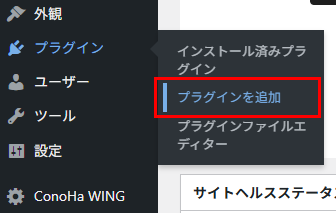
すると「プラグインを追加」画面が表示されるので、検索窓に「BackWPup」と入力しましょう。

すると以下のような項目が検索に引っかかります。おそらく一番上に表示されるかと思います。
目的のプラグインが見つかったら、「今すぐインストール」をクリック。
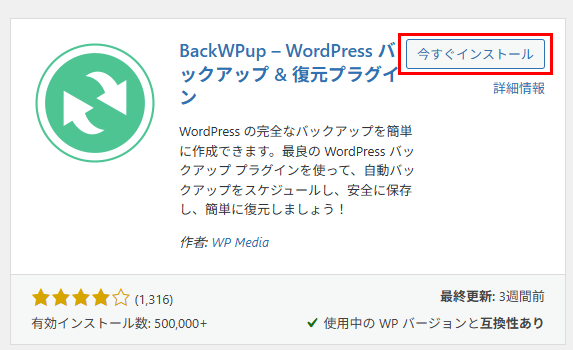
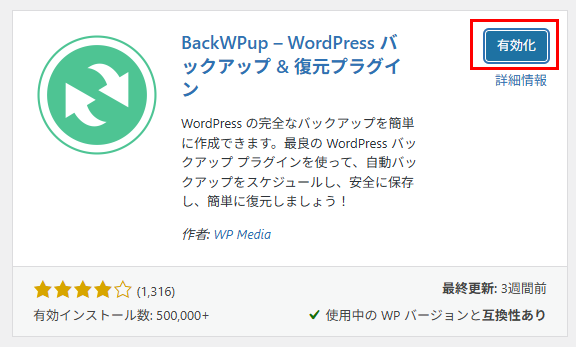
「インストール中…」という表示になった後、すぐに「有効」ボタンに変わります。
この「有効」ボタンをクリックしたら、プラグインのインストールは完了します。
BackWPupの自動バックアップ設定
「有効化ボタンを押したからこれでOK!」……というわけではなく、有効化したならそれが使えるように設定しなければいけません。
有効化ボタンを押したらそのままBackWPupの設定画面に移動したと思うので、そのまま自動バックアップの設定を行いましょう。
1.バックアップするデータを選択する。
最初の画面では、「何をバックアップしますか?」と聞かれます。
「ファイル」と「データベース」にチェックが入っていることを確認して、「Save & Continue」ボタンを押しましょう。
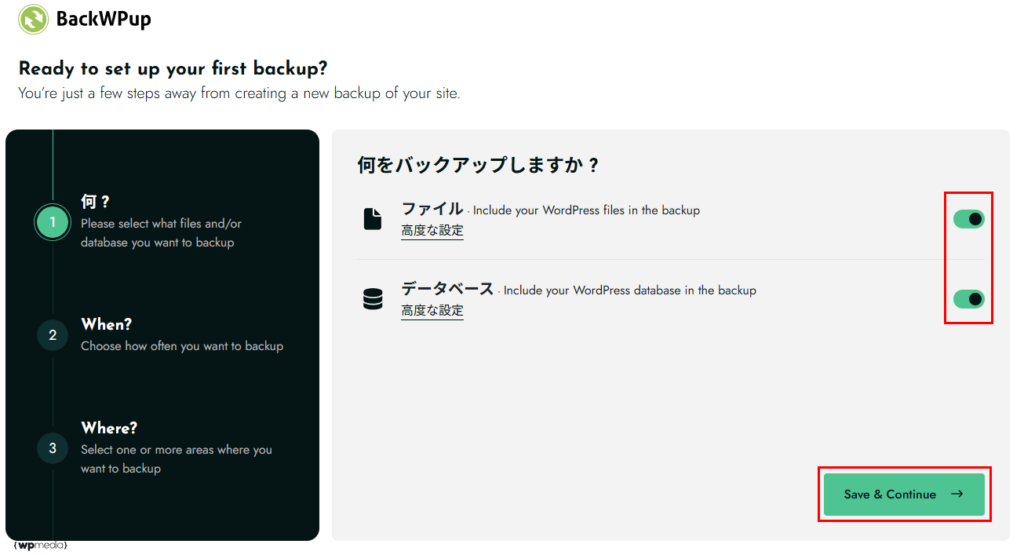
「ファイル」は主にアップロードした画像など、「データベース」は投稿した記事の本文などのことですね。
2.スケジュール設定をする
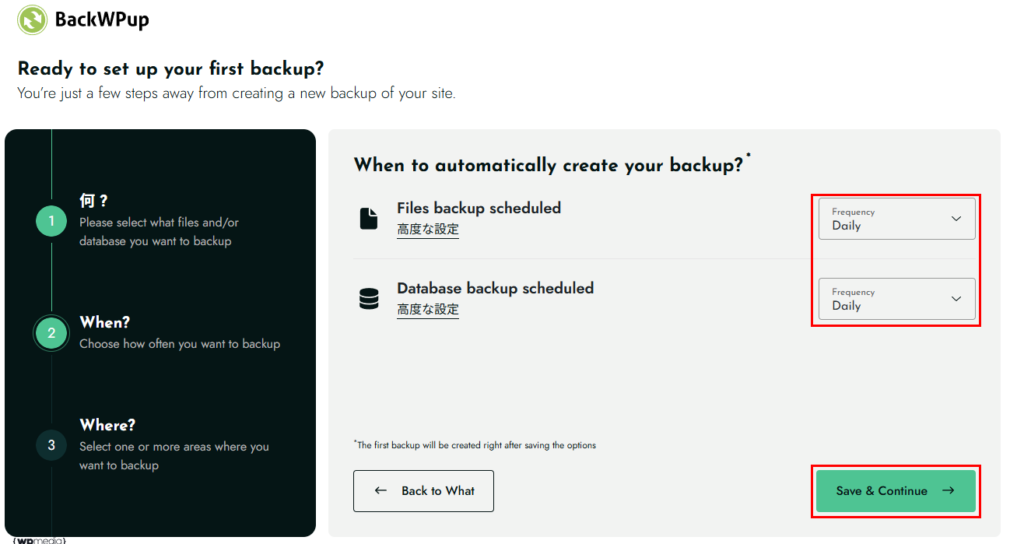
次の画面では、「何日おきにバックアップ取る?」と聞かれます。最初の画面は日本語だったのに何でこの画面から英語なんでしょう。
スケジュールは「Monthly(毎月)」「Weekly(毎週)」「Daily(毎日)」「Hourly(毎時)」と選択できますが、私は参考サイトに則って「Daily(毎日)」を選択しました。
選択したら「Save & Continue」ボタンを押します。
3.保存先を指定する
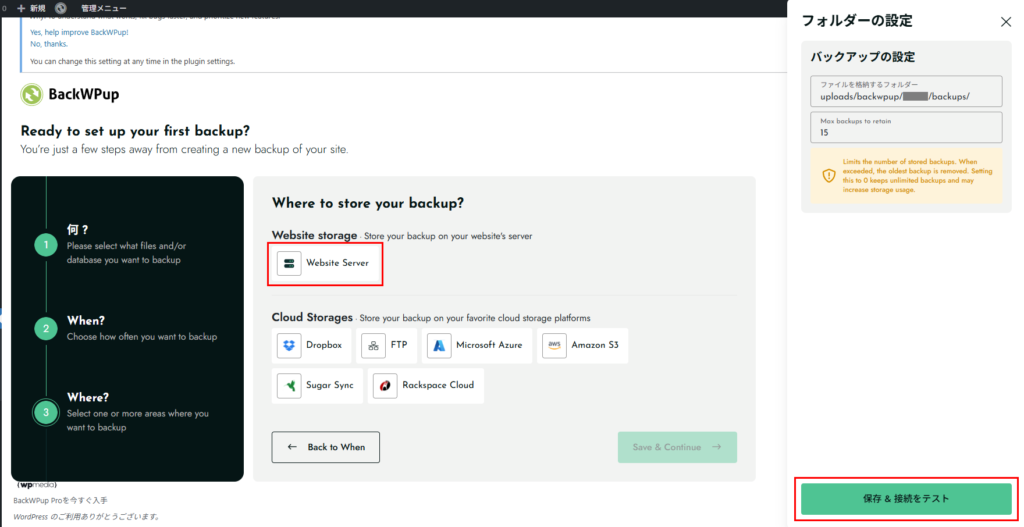
「どこにバックアップデータを保存しますか?」と聞かれます。
「Website Server」と書いてある部分があるので、そこをクリックします。
「Website Server」をクリックしたら、右側からスーッと「フォルダーの設定」ポップアップが出てくるので、「保存&接続をテスト」ボタンを押します。
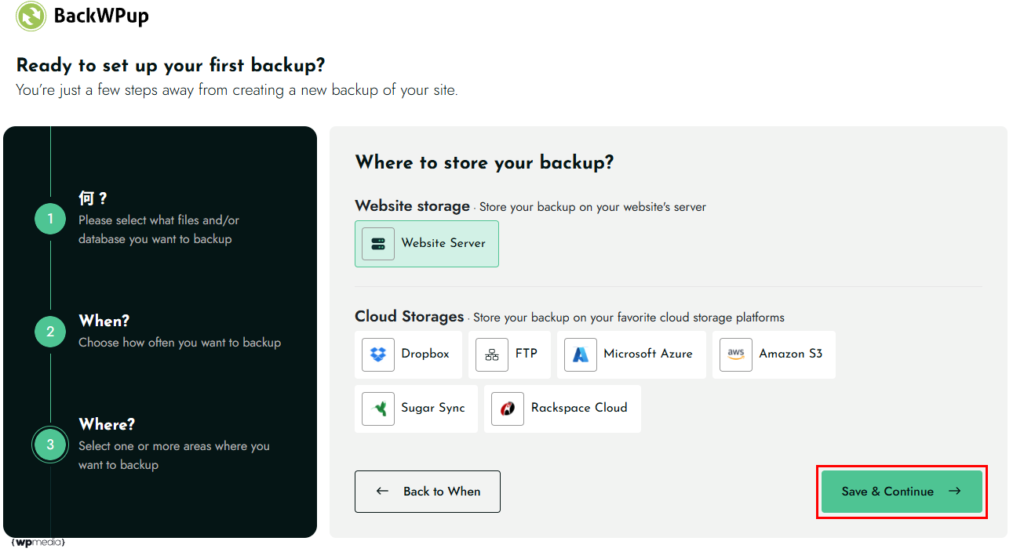
「保存&接続をテスト」ボタンを押した後、「Website Server」ボタンの背景が緑色になるので、それを確認して「Save & Continue」ボタンを押します。
以下のような画面が出るので、「閉じる」ボタンで閉じます。
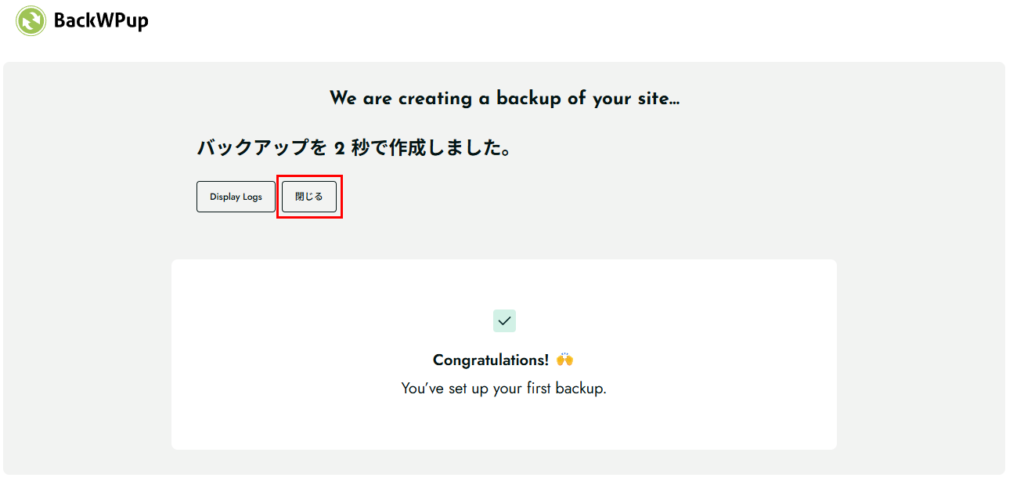
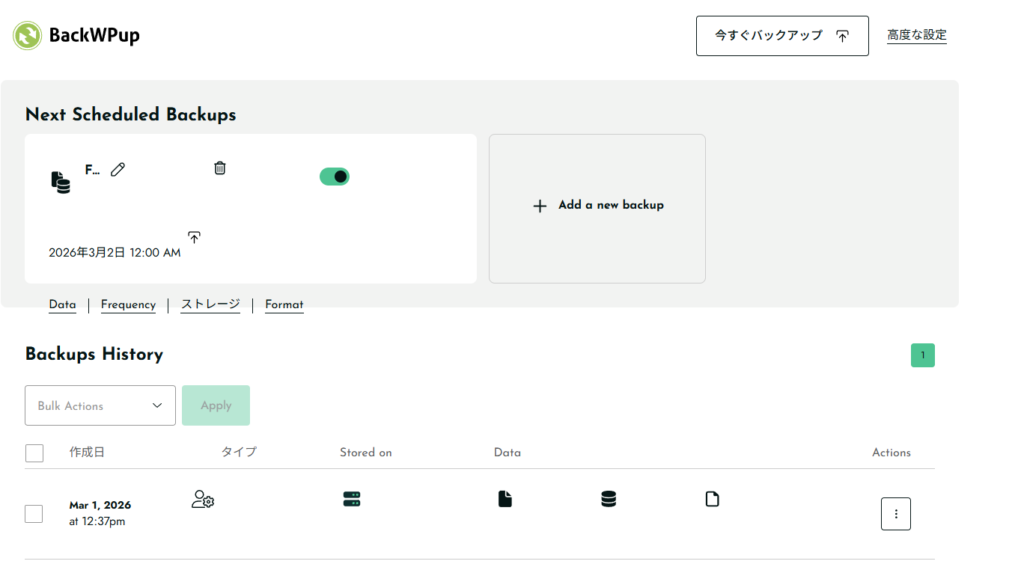
これでバックアップの設定ができました。「閉じる」ボタンを押した直後は以下の画面に移動しますが、しっかりバックアップの設定ができています。
補足:自分のPCへのダウンロード
取ったバックアップは自分のPCにダウンロードできます。
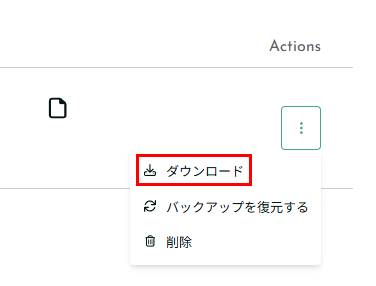
ちょくちょく自分のPCにダウンロードして保存しておくのが安牌らしいです。バックアップを預けているサーバーが爆散したら自分のデータももろとも吹き飛ぶのでそれはそうか。
BackWPup設定完了
これでこのプラグインの設定は完了です。お疲れ様でした!
「後からバックアップの頻度を変更したい」とか「ファイルとデータベースのバックアップタイミングずらしたい」とかの設定も可能ですので、それらの設定方法もいずれ記事にしていきたいと思います。
次回はSEOに関連するプラグイン「XML Sitemap & Google News」導入手順について解説していきます……と言いたいところですが、そのプラグインを活用するためには「Googleアナリティクス」や「Googleサーチコンソール」の設定をしたほうがいいとのこと。
ということで、次回は「Googleアナリティクス」の導入手順について解説しようと思います。



コメント