
この記事ではGoogleアナリティクスの設定について解説していきます。
Googleアナリティクスについては聞いたことあるという人も多いかと思いますが、これは「サイトにどれだけの人が来てくれたのか」「どんなデバイスでアクセスしたのか」「どのページがよく読まれているのか」などなど、サイトのアクセス解析をしてくれる便利な分析ツールです。
ちなみに、私が使っているテーマが「Cocoon」ですので、そのことを前提にした解説です!
また、参考にさせていただいたのはhitodeblogさんの以下の記事です。今回もお世話になりました。


Googleアナリティクス設定
Googleアナリティクストップページへ
まず、Googleアナリティクスのトップページへ移動します。
私の場合は既にログイン済だったのでそのままトップページが表示されましたが、Googleアカウントにログインしてない方はログイン画面が出てくるはずですので、ご自分のログイン情報を入力してログインしてください。
※Googleアカウントは必須ですので、持っていない方は作成しましょう。
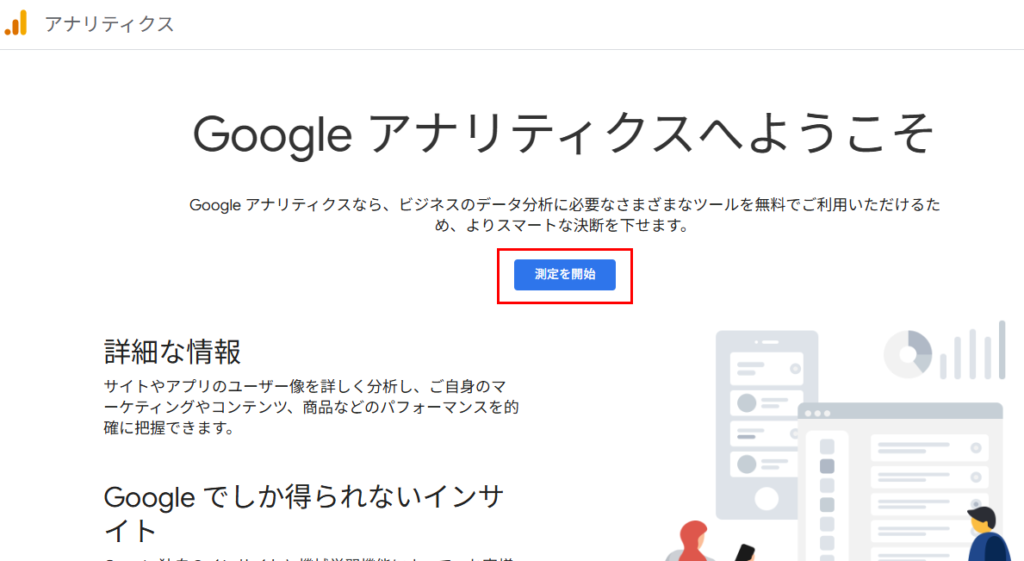
「Googleアナリティクスへようこそ」の画面が出てくるので、「測定を開始」を押します。
アカウント作成画面
アカウントの作成画面になるので、アカウント名入力とアカウントのデータ共有設定を行います。(以下の画像には写っていませんが、「アカウントのデータ共有設定」項目の上にアカウント名を入力する欄があります。)
画像の赤枠の部分は、最初チェックが入っていないのでチェックを入れましょう。
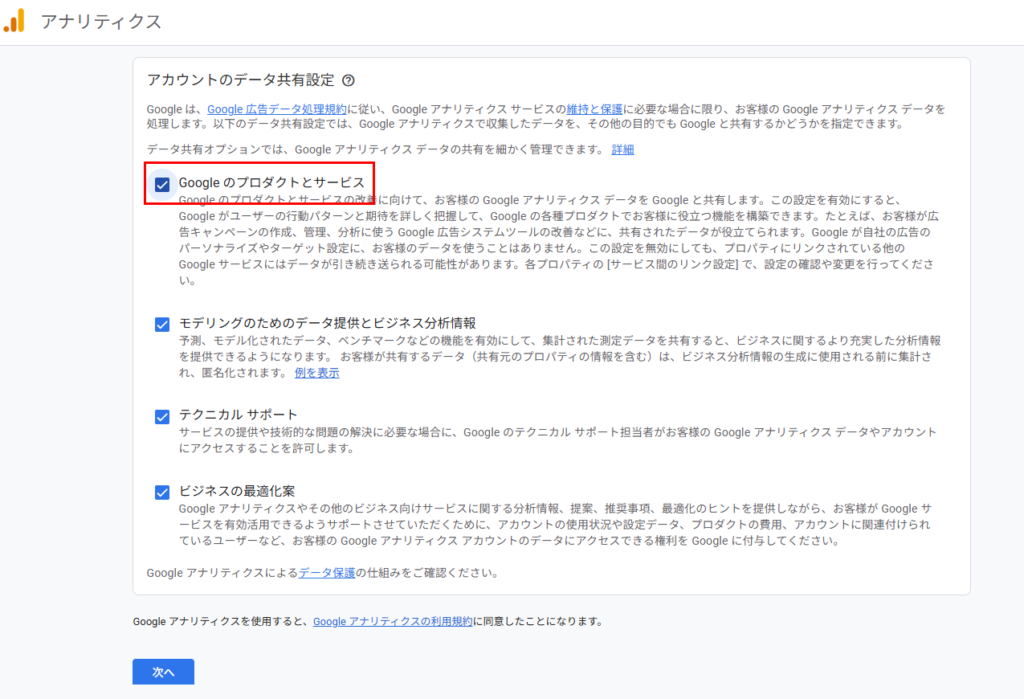
アカウント名はなんでもOKとのこと。後で変更も可能です。私は自分のサイト名にちなんだ名前にしました。
アカウント名を入力してデータ共有設定のチェックを全部入れたら「次へ」ボタンを押します。
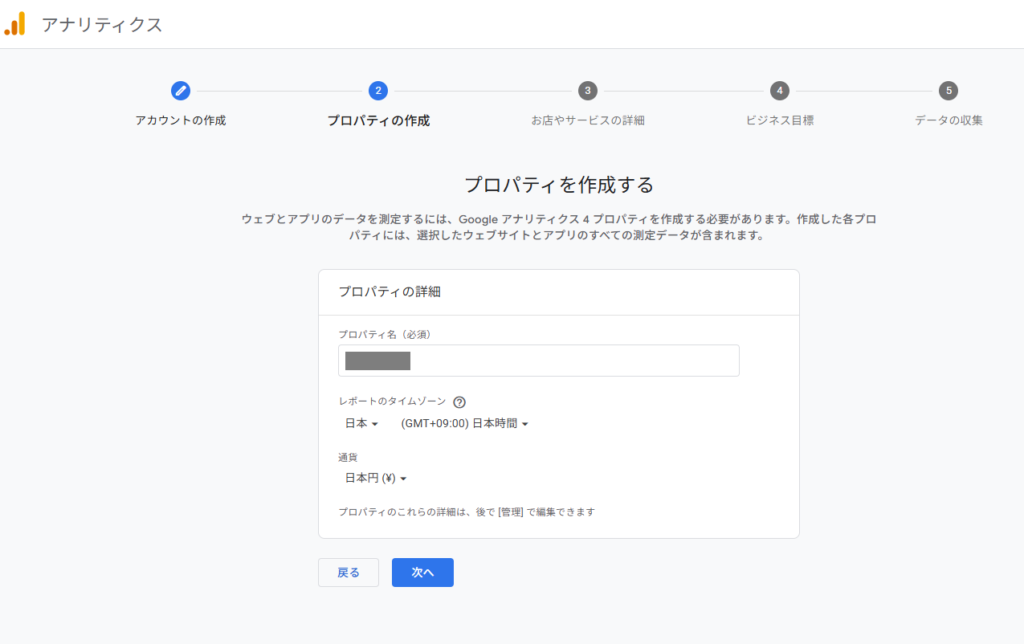
プロパティ設定
次はプロパティ設定です。プロパティ名はなんでもいいらしいので、ブログ名やそれにちなんだ名前がいいかと思います。
タイムゾーンは「日本」、通貨は「日本円(\)」にして「次へ」ボタンを押します。
ビジネスの説明
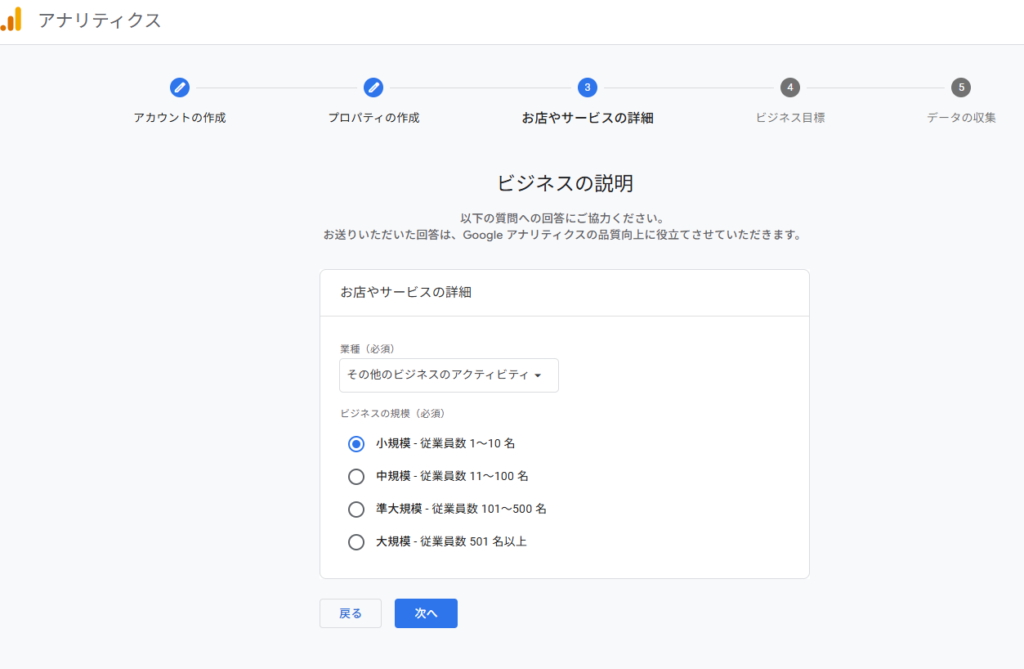
業種とビジネスの規模を設定します。
「雑記ブログで業種とは……?」となったので、私は参考サイトの勧めに従い「その他のビジネスのアクティビティ」を選択しました。
それぞれサイトの方針が決まっている方はそれに一番近い業種を選んでください。
また、個人ブログなのでビジネスの規模は「小規模」にして「次へ」。
ビジネス目標を設定する
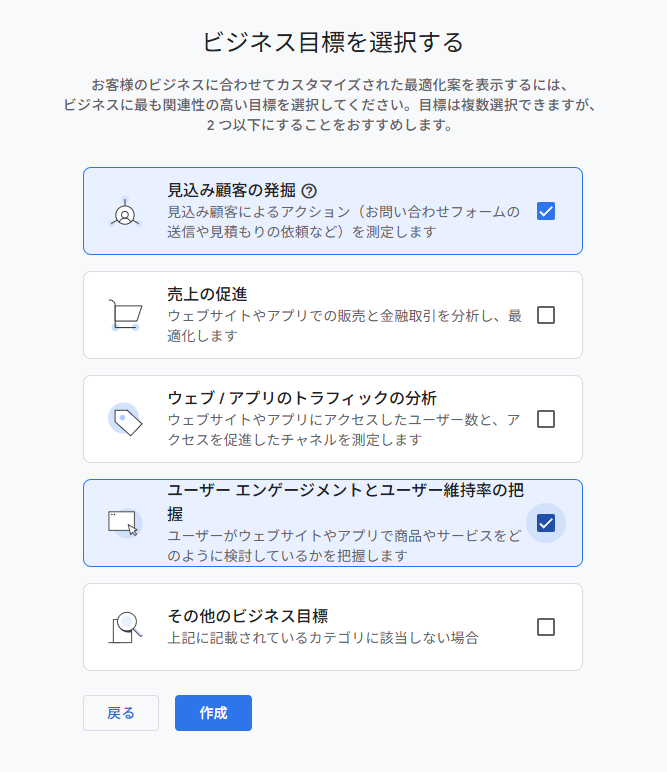
ビジネス目標なので、「どういう目的でそのサイトを運営しているのか」と聞かれている項目なのでしょう。
ここも参考サイトの勧めに従い、「見込み顧客の発掘」と「ユーザーエンゲージメントとユーザー維持率の把握」を選択しました。
それぞれ目的に合った項目を選択して「作成」を押してください。
利用規約に同意
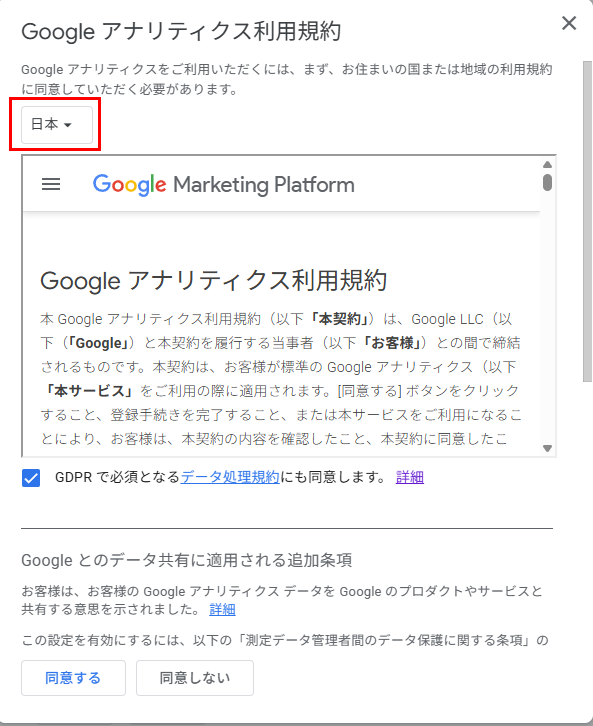
利用規約に同意します。最初は英語で表示されるので、以下画像の赤枠部分で日本を選択して日本語化してください。
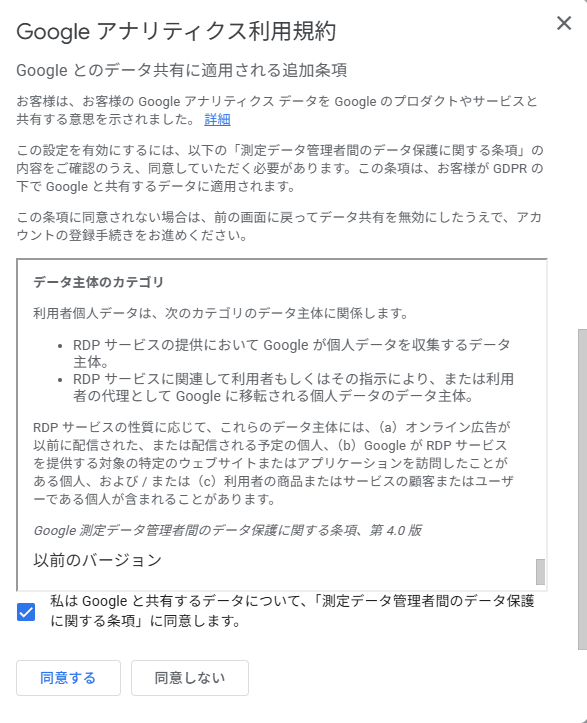
規約に同意するならチェックを入れて、「同意する」ボタンを押します。
チェック欄は「GDPRで必須となる~」のところと「私はGoogleと共有するデータについて~」のところで2か所あります。
サイトとアナリティクスを連携
「このサイトのアクセス分析をしてね」とアナリティクスを紐づけます。
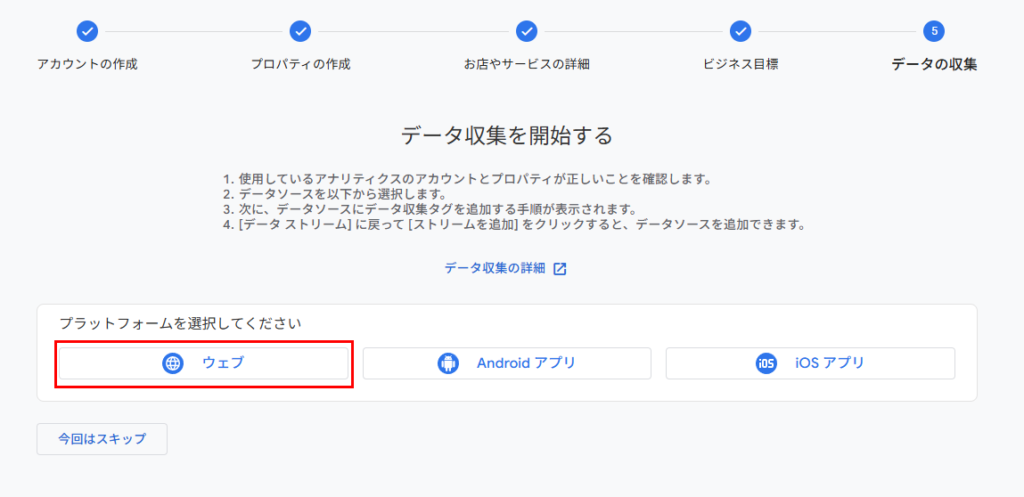
利用規約に同意した後、「データ収集を開始する」の画面に出ますので、「ウェブ」の項目をクリックします。
するとデータストリームの入力画面になります。
データストリームとは「データの流れてくる場所」を指し、ストリーム名はそのラベルを指します。
つまり、ストリーム名には自分のブログ名など、後で自分が見て「あ、これはあのサイトのデータだな」とパッと識別できる名前を付けておけばOKです。
自分のサイトURLとストリーム名を入力して「作成して実行」ボタンを押します。
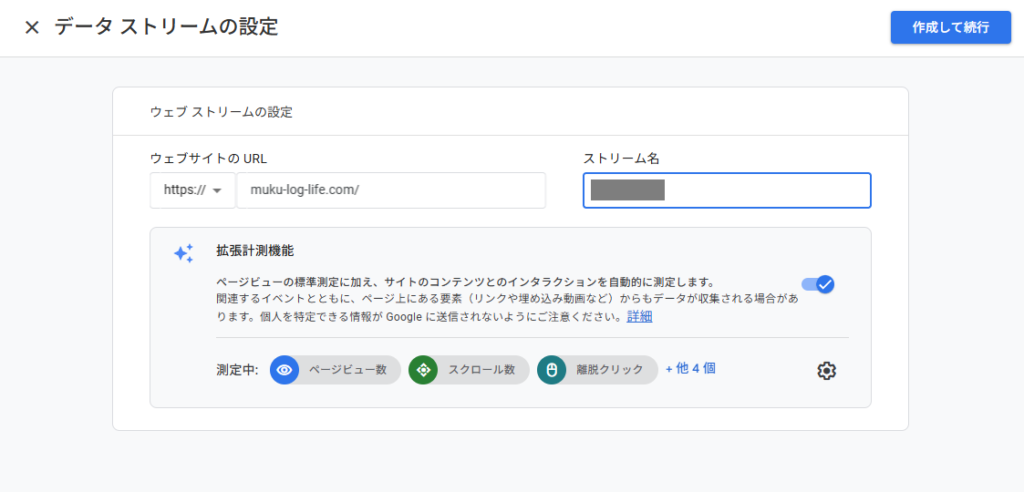
サイトのURLの冒頭が「http://」なのか「https://」(sが付いてる)なのかを確認してください。SSL化している方は「https://」を選択します。
SSL化については、以下の記事の「かんたんSSL化」の章で解説していますので、ConoHaユーザーでまだSSL化していない方は以下を参考にしていただければ幸いです。

さて、「作成して実行」を押すと、以下の画面が出てきます。
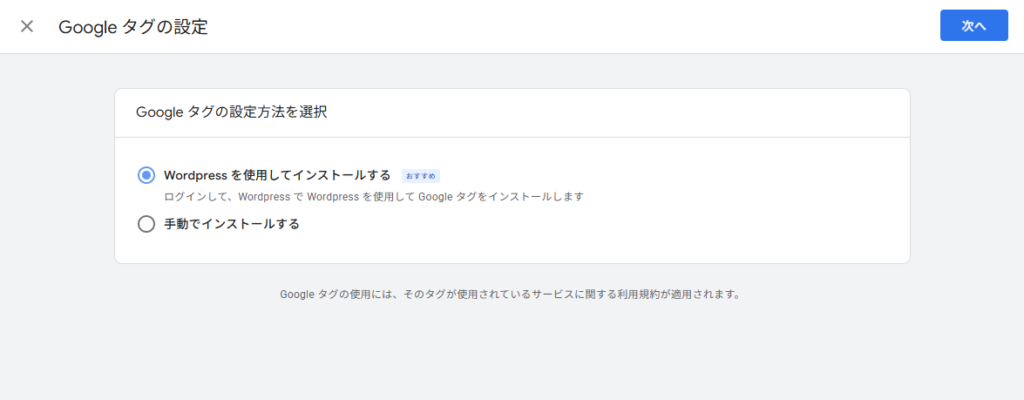
参考サイトでは手動でインストールする方法を解説していましたが、私は今回「測定ID」を利用する方法を選びました。よって、この画面は左上の「Googleタグの設定」という文字列の横にある×ボタンで閉じます。
閉じると、以下の画面が表示されます。今回必要になるのは赤枠部分の「測定ID」ですので、これをコピーします。
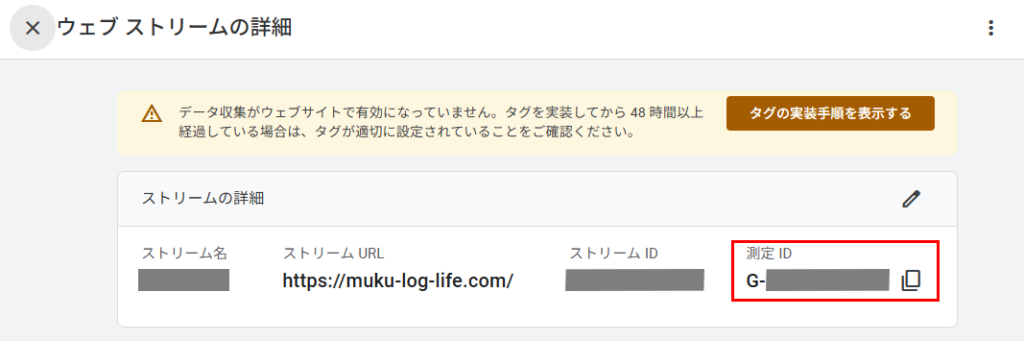
ここで、WordPressの管理画面に移ります。
別タブでWordPressの管理画面にログインして、「Cocoon設定」の「アクセス解析・認証」画面に移動します。
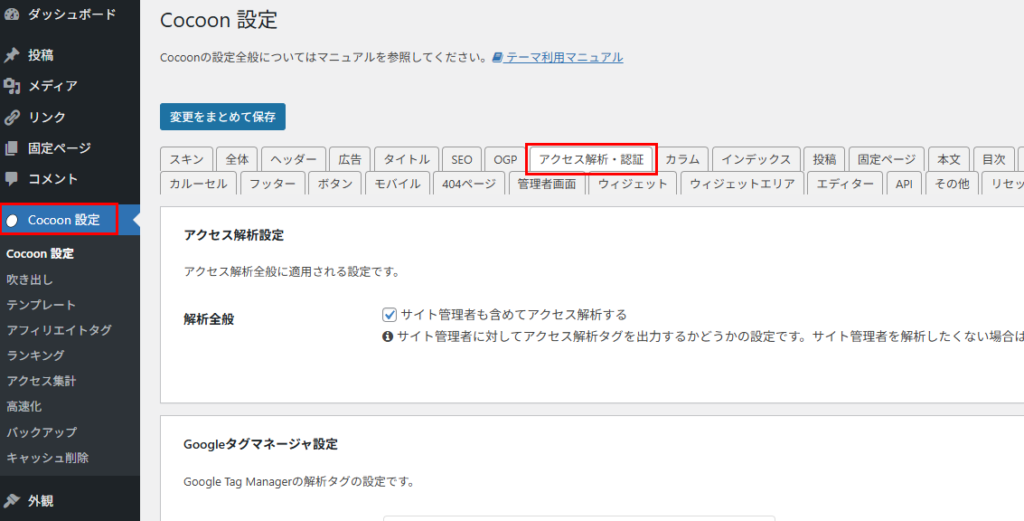
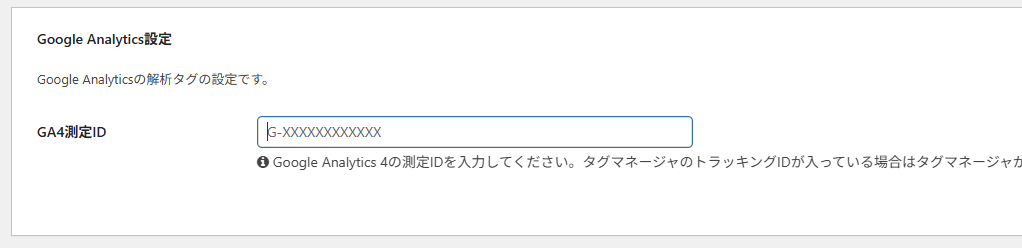
下にスクロールしていったら「Google Analytics設定」という項目がありますので、入力欄に先ほどコピーしたIDを貼り付けます。貼り付けたら、「変更をまとめて保存」で保存します。
私がやった時は問題なく保存できましたが、「Forbidden access」という画面になって保存ができない場合があります。その際の対処法を以下の記事に記載してます。

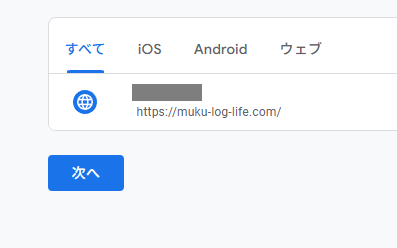
問題なく変更できたら、Googleアナリティクスの設定をしていたタブに戻ります。
すると、以下のような表示になっているはずですので、「次へ」ボタンを押します。
そうすると「データ収集は保留です」の画面になります。これでGoogleアナリティクスの設定は完了です。お疲れ様でした!
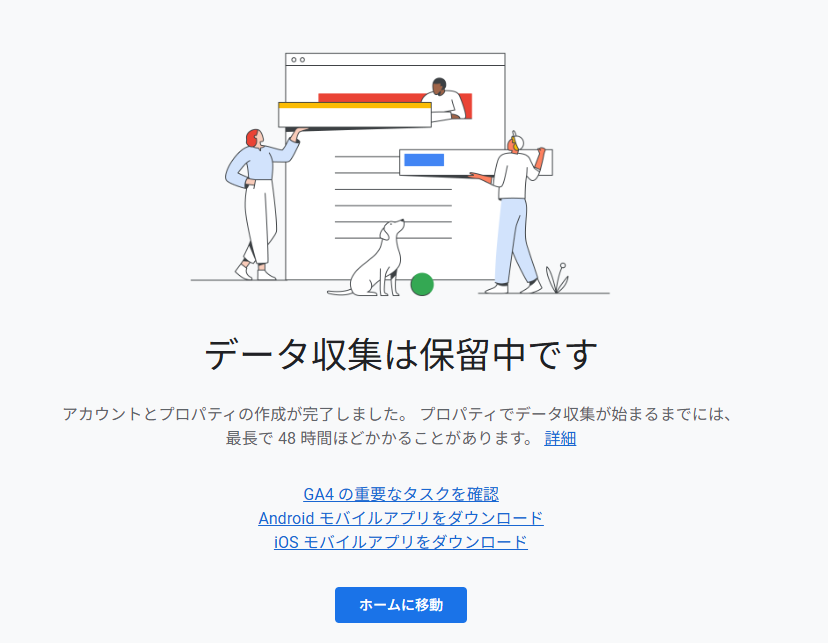
設定したばかりではデータ収集開始までに少々時間がかかるようです。設定自体は完了しているので、そのまま閉じても大丈夫です。私はブックマークバーに追加してすぐ開けるようにしました。
設定完了
Googleアナリティクスの導入が完了したので、次はGoogleサーチコンソールの設定です。
アナリティクスの設定を先にやっていたおかげで簡単にできましたので、サクッと設定してしまいましょう。
次回はGoogleサーチコンソール設定について解説していきます!



コメント