色々調べてみると、サイト表示した時に「このサイトはCookieを使用しています。同意しますか?」とよく出てくるあれのことみたいですね。
この表示を、欧州などの海外からアクセスした訪問者に対してのみ表示させる設定がこれです。
海外はCookieの取り扱い(個人情報の取り扱い)についてかなり厳しいので、この同意メッセージを表示させない場合は、Google AdSenseの広告表示が制限されるのだそうです。「何を勝手に個人情報使ってんだオメー!」と訴えられる可能性を潰すためでしょう。
Google AdSenseは、その人が今何に興味があるのかを調べて広告を表示させるためにCookieを使っているので、その同意が得られないならその人に合わせた広告表示ができません、ということですね。
私は日本人向けでサイトを運営するつもりなので、「これ必要なのか……?」と悩んだものですが、わずかでも広告収入の窓口を広げたいなら設定しておくのが無難かなあということで、設定することにしました。
以下に設定手順を記録していきます。なお、参考にしたのは以下のサイト様です。


「サイトの同意メッセージを作成する」設定方法
まずはGoogle AdSenseの管理画面にログインします。
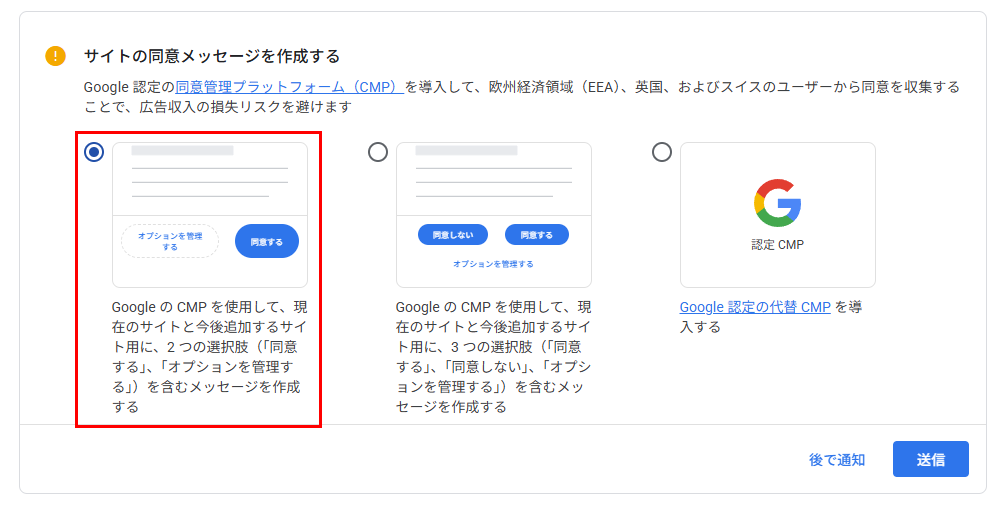
サイトの同意メッセージを作成していない人は、トップページに以下のような選択肢が表示されているかと思います。
特にこだわりがないのであれば一番左側の選択肢を選んで、「送信」ボタンを押してください。
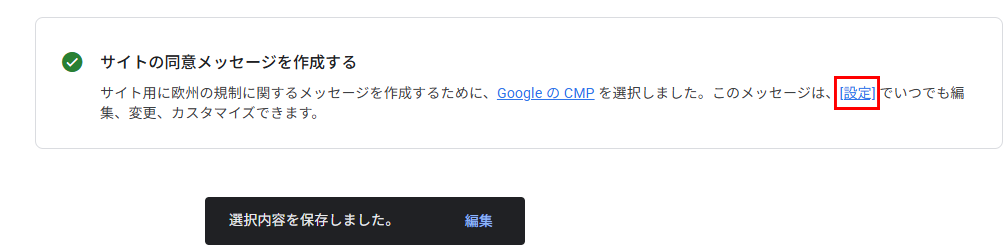
「送信」ボタンを押した直後の画面なら以下の画像のような表示が出るので、そこの「設定」をクリックしたら設定画面に移動できます。
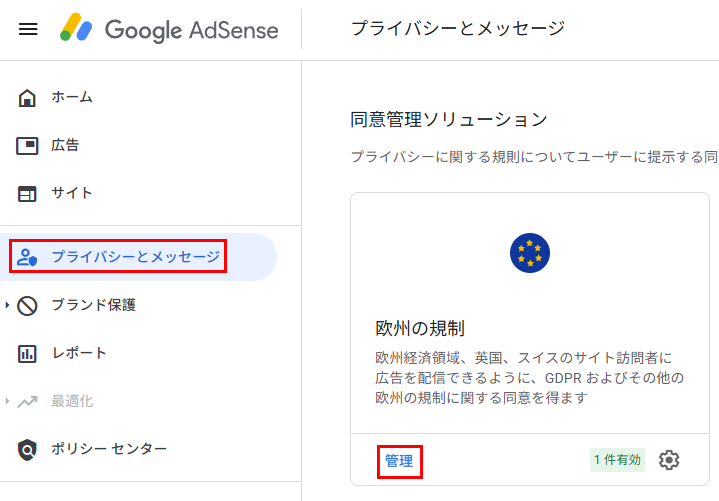
上記方法でなくても、管理画面左側メニュー「プライバシーとメッセージ」をクリックしたら表示される画面の「欧州の規制」項目内にある「管理」から同じ画面に移動できます。
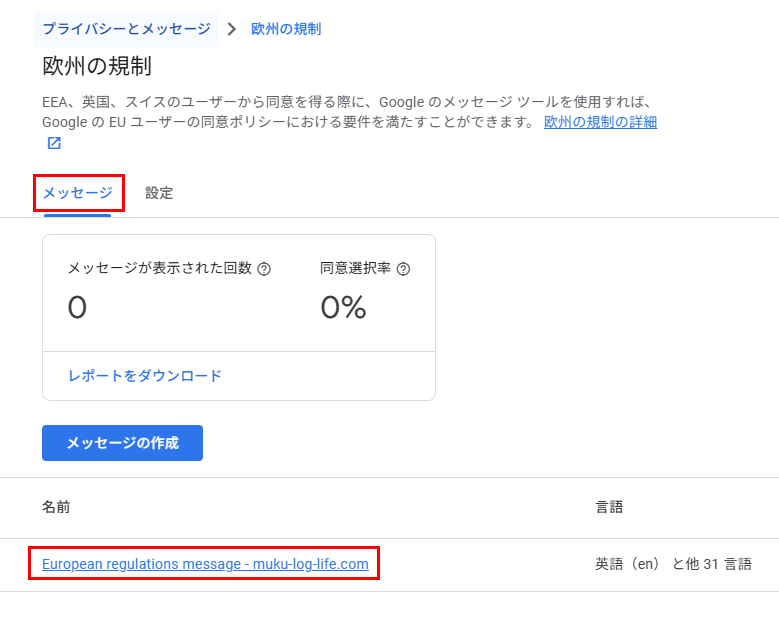
設定画面に移動したら、最初は「設定」タブが選択されていると思うので、「メッセージ」タブに切り替えます。
そのメッセージタブに表示される「名前」の箇所から、作成されたメッセージを編集していきます。
メッセージの日本語化
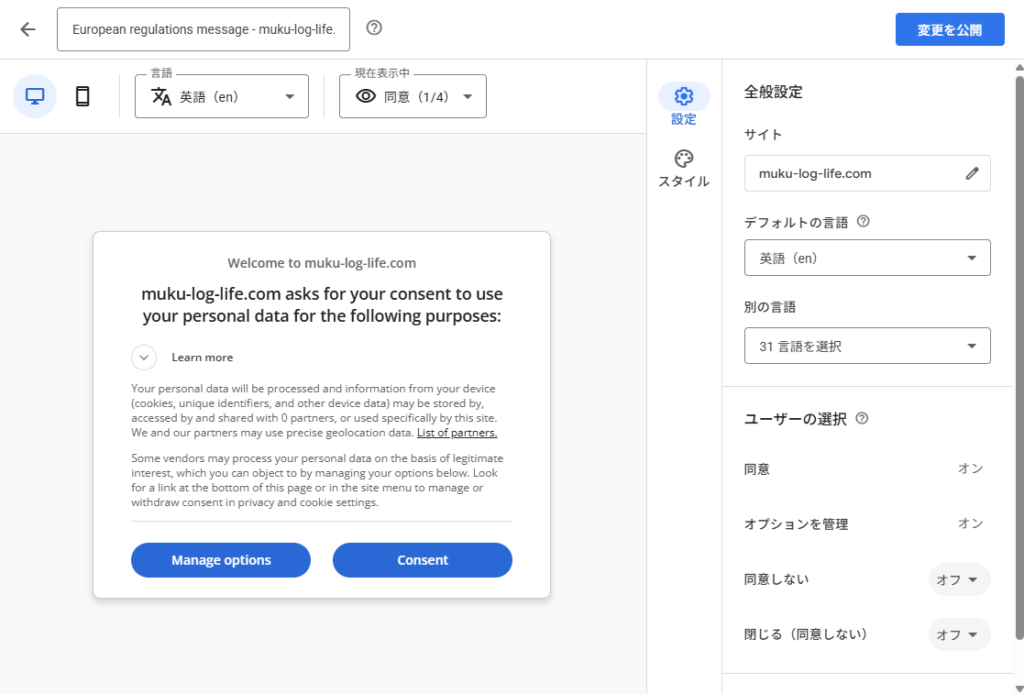
編集画面は、初期では以下の画像のような感じです。英語ですね。
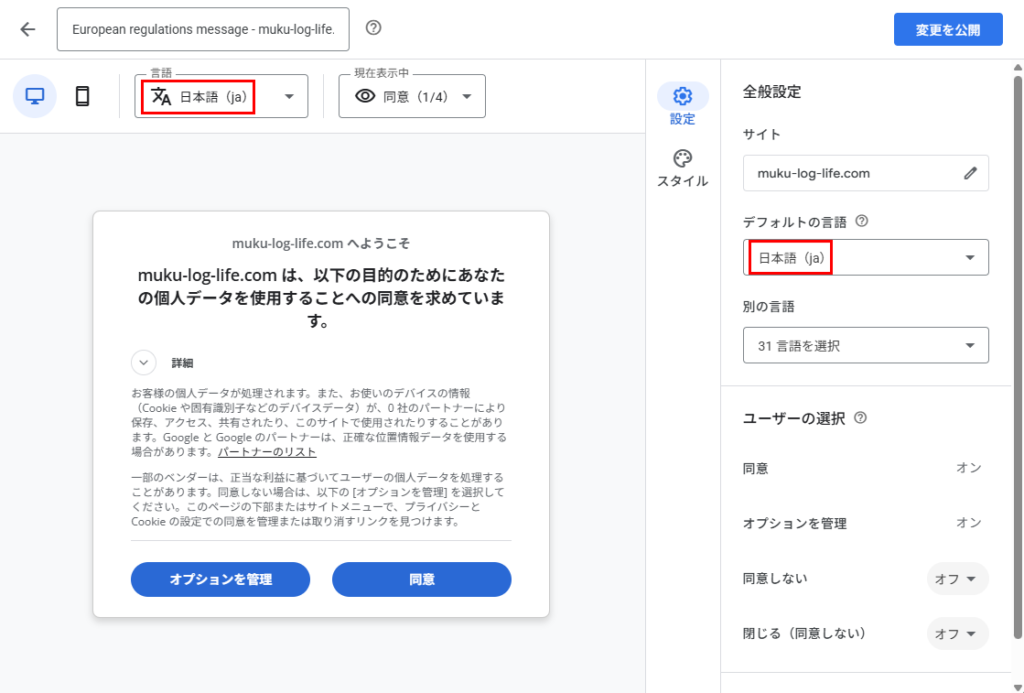
私の場合は、これを日本語に変更しています。
「欧州からのアクセスでしか表示されないメッセージなら、初期設定の英語のままの方が親切では?」とも思ったんですが、「海外から日本語のブログにアクセスする人は日本語が堪能な外国の方か、海外に住んでいる日本人くらいだろう」と判断し日本語化しています。
メッセージの表記をドメイン名からサイト名にする
※ドメイン名のままでOKな方はこの手順を飛ばしてください。
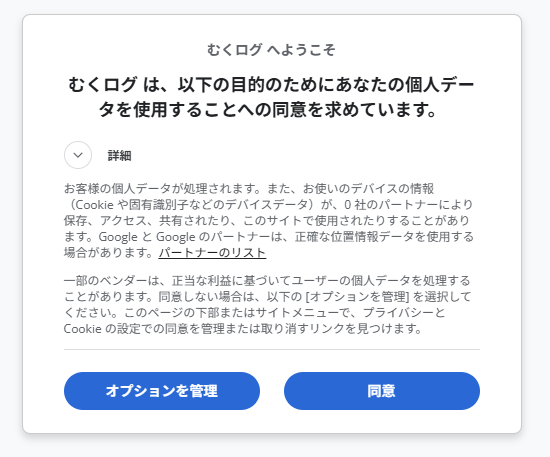
以下の部分について、私は「ドメイン名じゃなくてサイト名を表示させたいな」と思ったので、そのあたりの変更も加えました。以下画像の赤枠部分を「muku-log-life.com」ではなく「むくログ」に変えていきます。
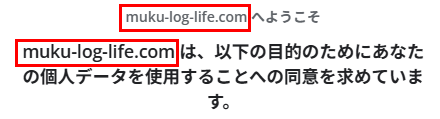
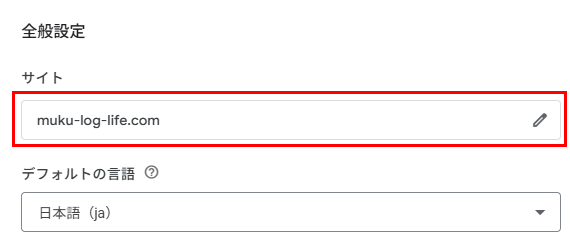
まず、設定画面の右側にある「全般設定」から、「サイト」の項目をクリックします。
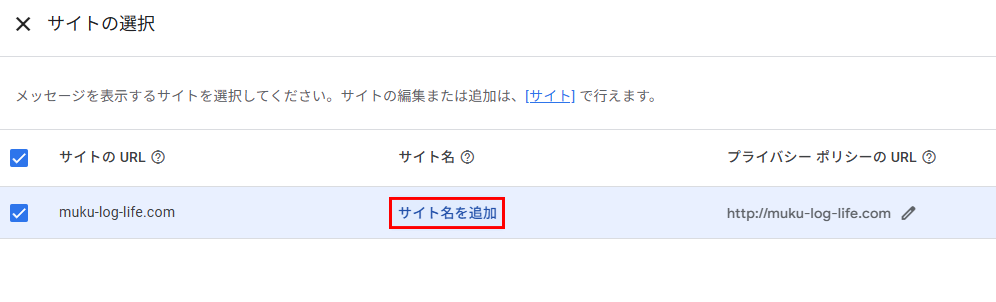
すると「サイトの選択」と出てきます。そこの「サイト名を追加」をクリックします。
するとサイト名の入力欄が出てくるので、サイト名を入力して保存しましょう。
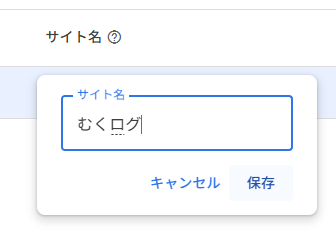
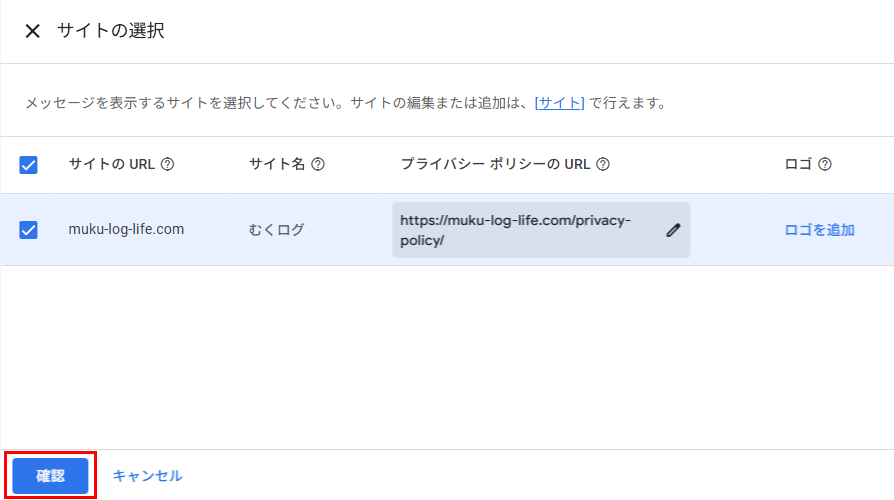
サイト名を保存したら、設定画面下部の「確認」ボタンを押して設定を適用します。
メッセージのドメイン名だった部分が、サイト名に置き換わりました。
プライバシーポリシーのURLを設定する ※重要
同意メッセージ(CMP)を表示する場合、Googleのルールで「運営者のプライバシーポリシーへのリンクを含めること」が義務付けられています。
初期はサイトトップページのURLが設定されていますが、その場合は訪問者がわざわざトップページからプライバシーポリシーのリンクを探さないといけないので不親切です。
以下の「EU ユーザーの同意ポリシー」に一番沿う形に整えるためにも、この設定は行った方が良いと思います。

サイト名を設定する時に気が付いたんですが、プライバシーポリシーのURLを設定することができます。
「全般設定」の「サイト」の項目をクリックすると、サイトのURLやサイト名などの項目とともに「プライバシーポリシーのURL」の項目が表示されます。
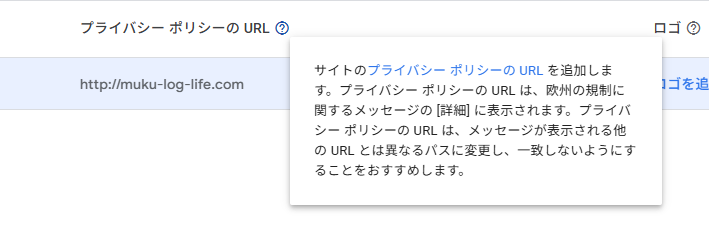
はてなマークにカーソルを当てたら出てくる説明を読んでも分かる通り、ここのURLがプライバシーポリシーページのリンクとして同意メッセージに表示されます。
ということで、作成済みのプライバシーポリシーページのURLを設定します。
もしもまだプライバシーポリシーページを作成していない方は以下の記事を参考にしてみてください。

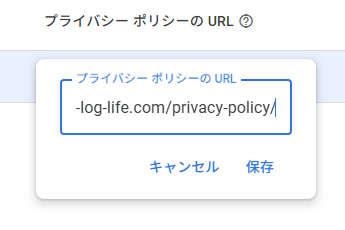
現在設定されているURLをクリックします。
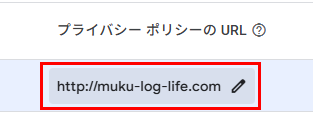
入力欄が出てくるので、自分のサイトのプライバシーポリシーページのURLを入力(コピー&ペーストで貼り付け)して保存します。
URLが変更されているのを確認して、「確認」ボタンを押して変更を適用します。
編集が終わったら、「変更を公開」する
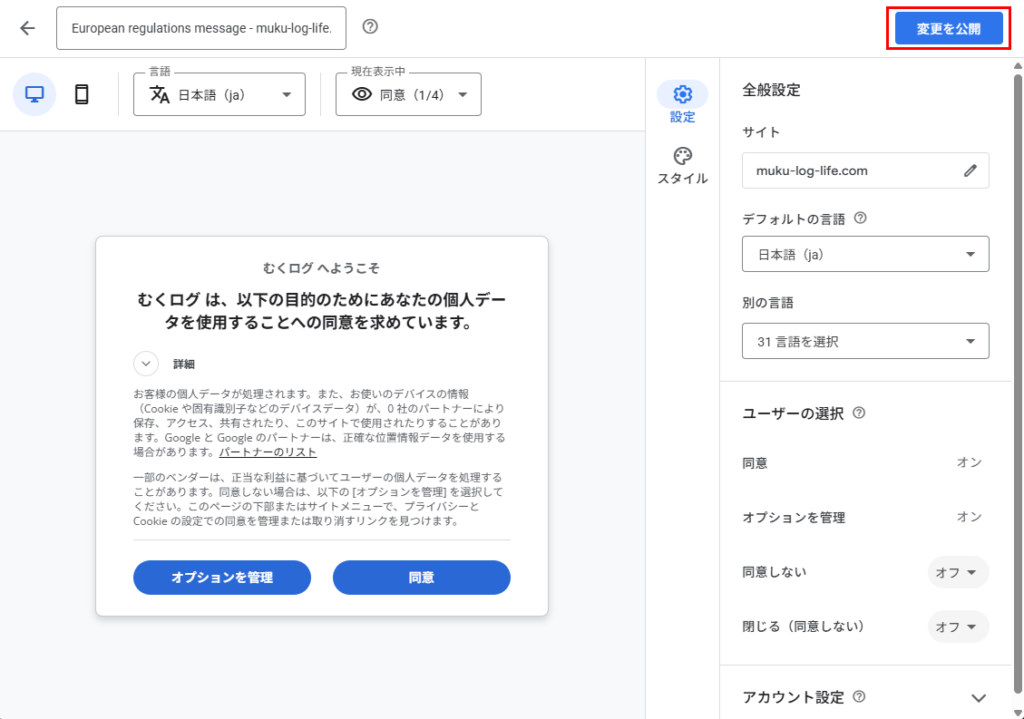
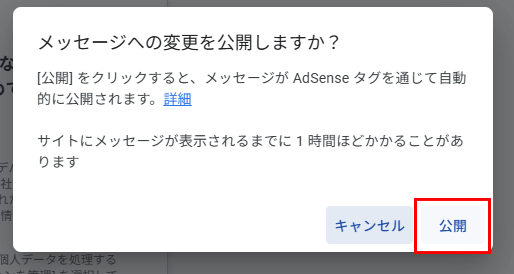
同意メッセージの編集が終わったら、画面右上の「変更を公開」ボタンを押して編集は完了です。
まとめ
以上、「サイトの同意メッセージを作成する」についての解説でした。
海外からのアクセスがどれくらいになる、などは未知の領域ですが、設定して損ということはないでしょう。
私は「別に設定しなくてもいいけど、設定した方がお得だよ」という設定だと解釈しています。
時間に余裕ができた時などに設定するのが良いかな? くらいの感覚で構えていて問題ないと思いますよ。


コメント